采购订单
一、功能介绍
采购管理可以对供应商买进商品的过程进行管理,本系统支持对审批通过的采购计划合并或者单独创建采购订单,采购订单可以编辑、审批、下单、变更、推送SRM系统、作废、手动完成。
二、视频讲解
三、操作说明
创建采购订单
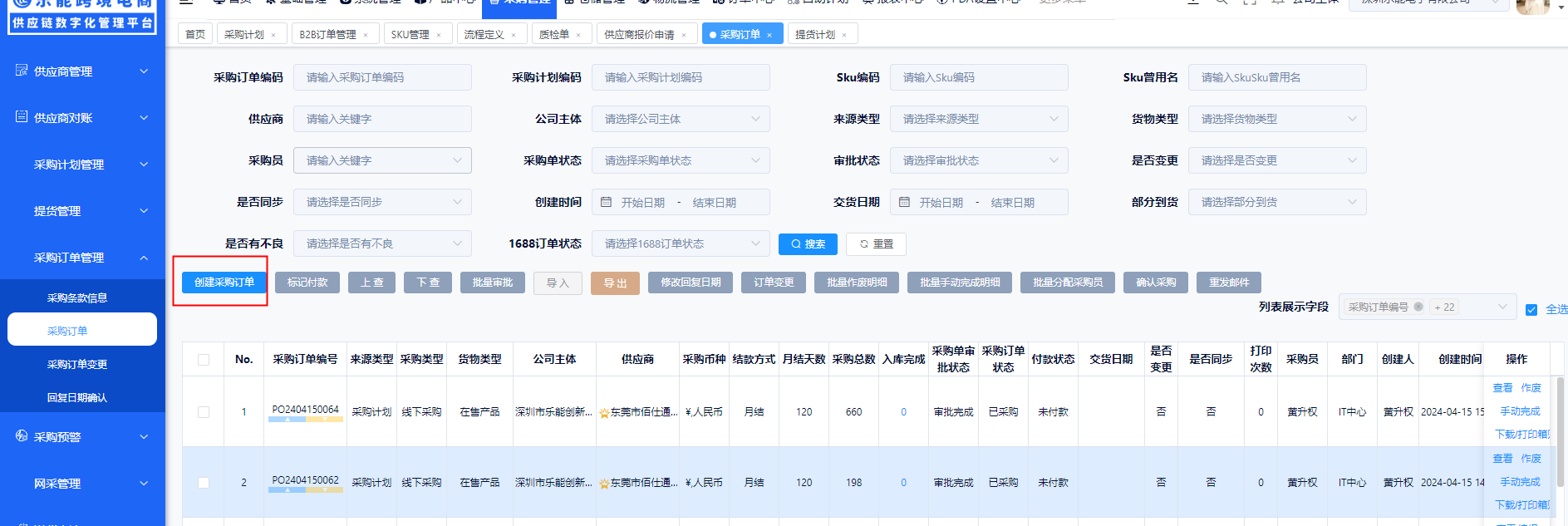
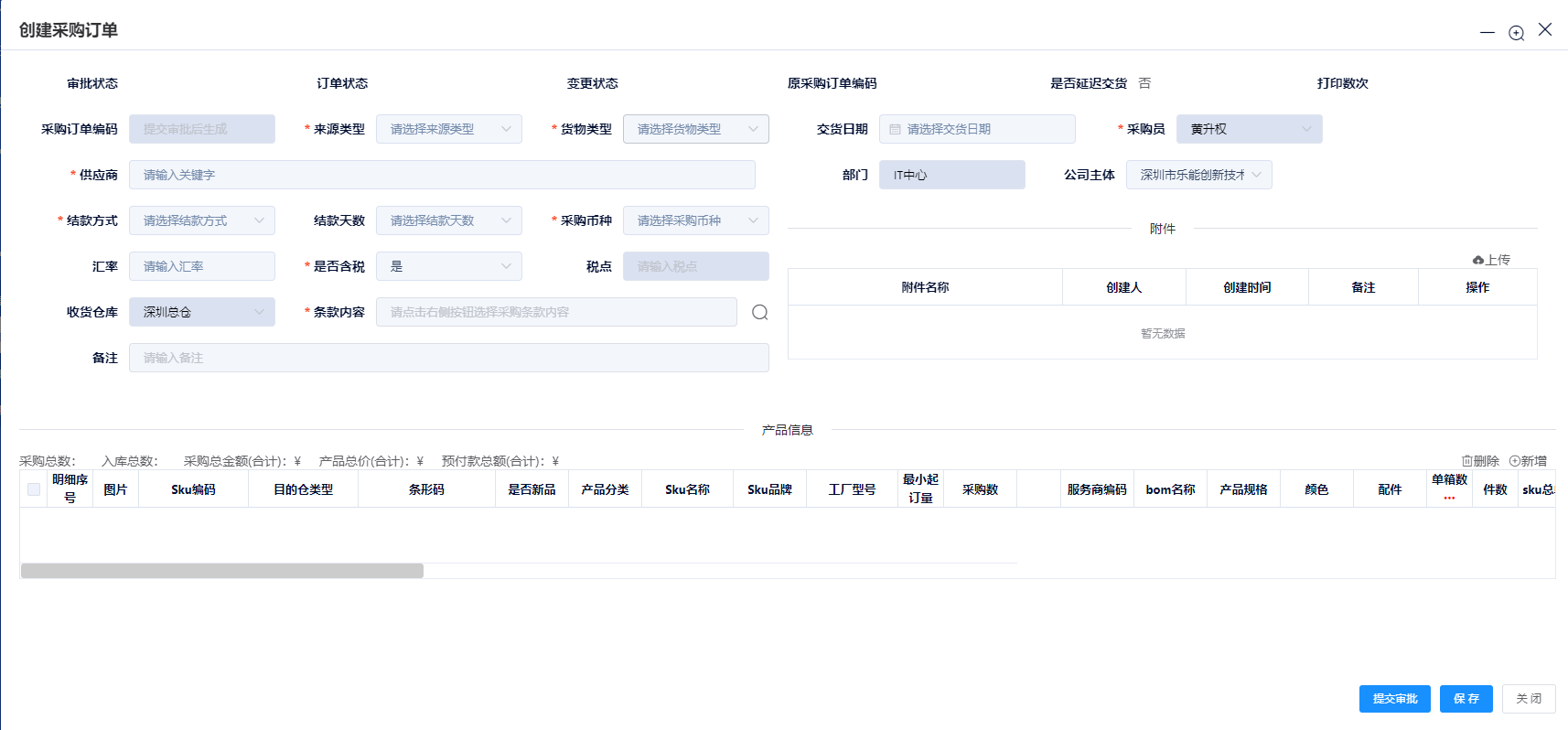
点击创建采购订单,选择相应的必填项,添加SKU,维护店铺,站点,平台等信息,点击提交审批,采购订单处于审批中,执行状态为待执行。
标记付款
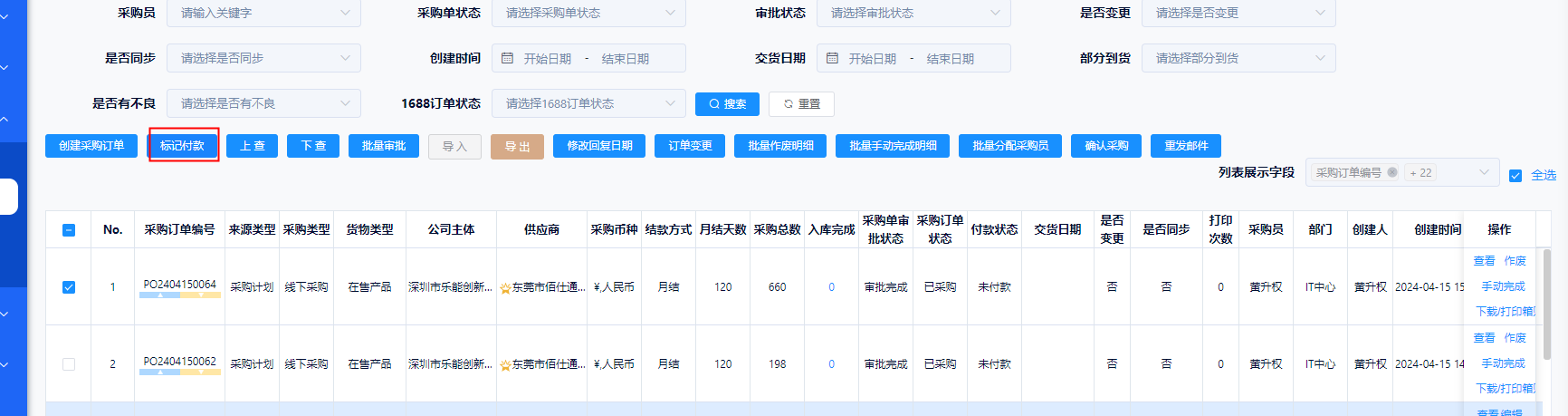
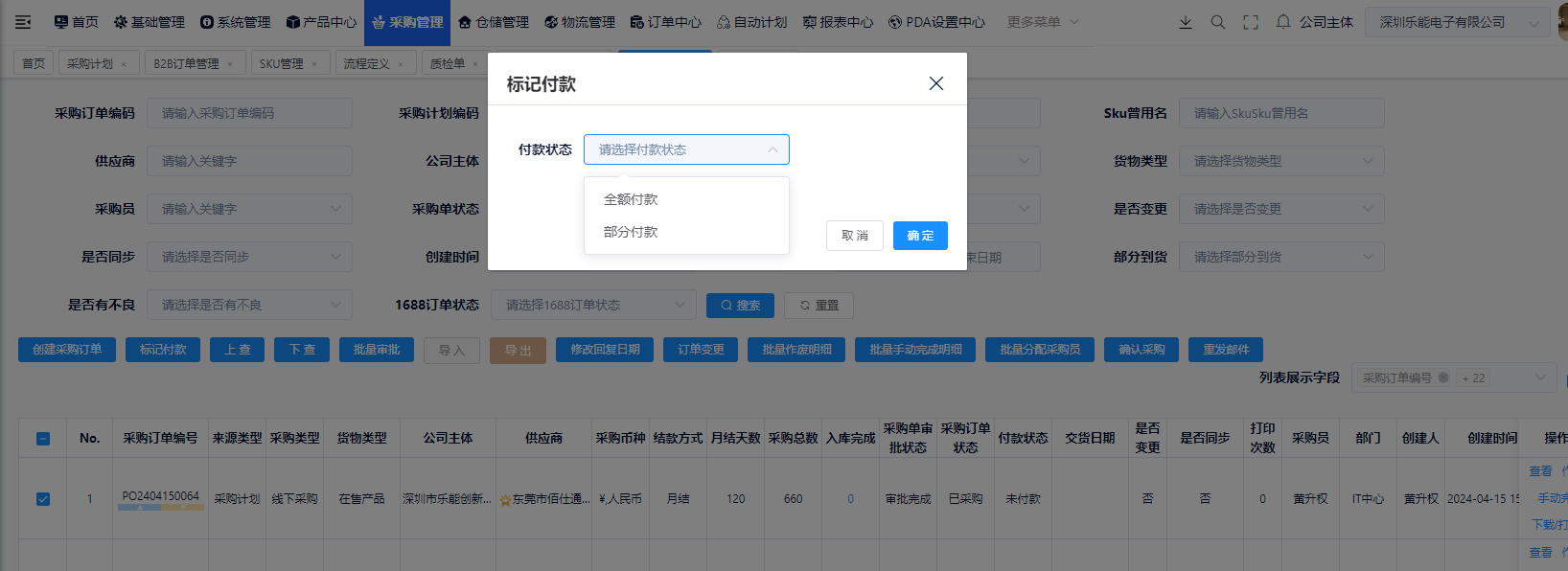
勾选采购订单,点击标记付款,选择付款状态,点击确认之后,采购订单中付款状态为选择的状态。

修改回复日期
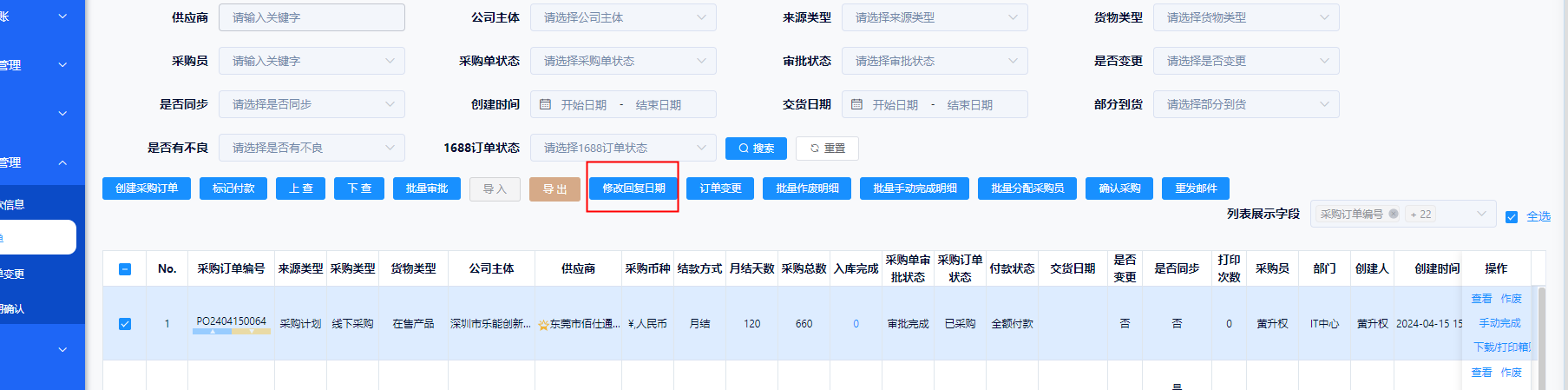
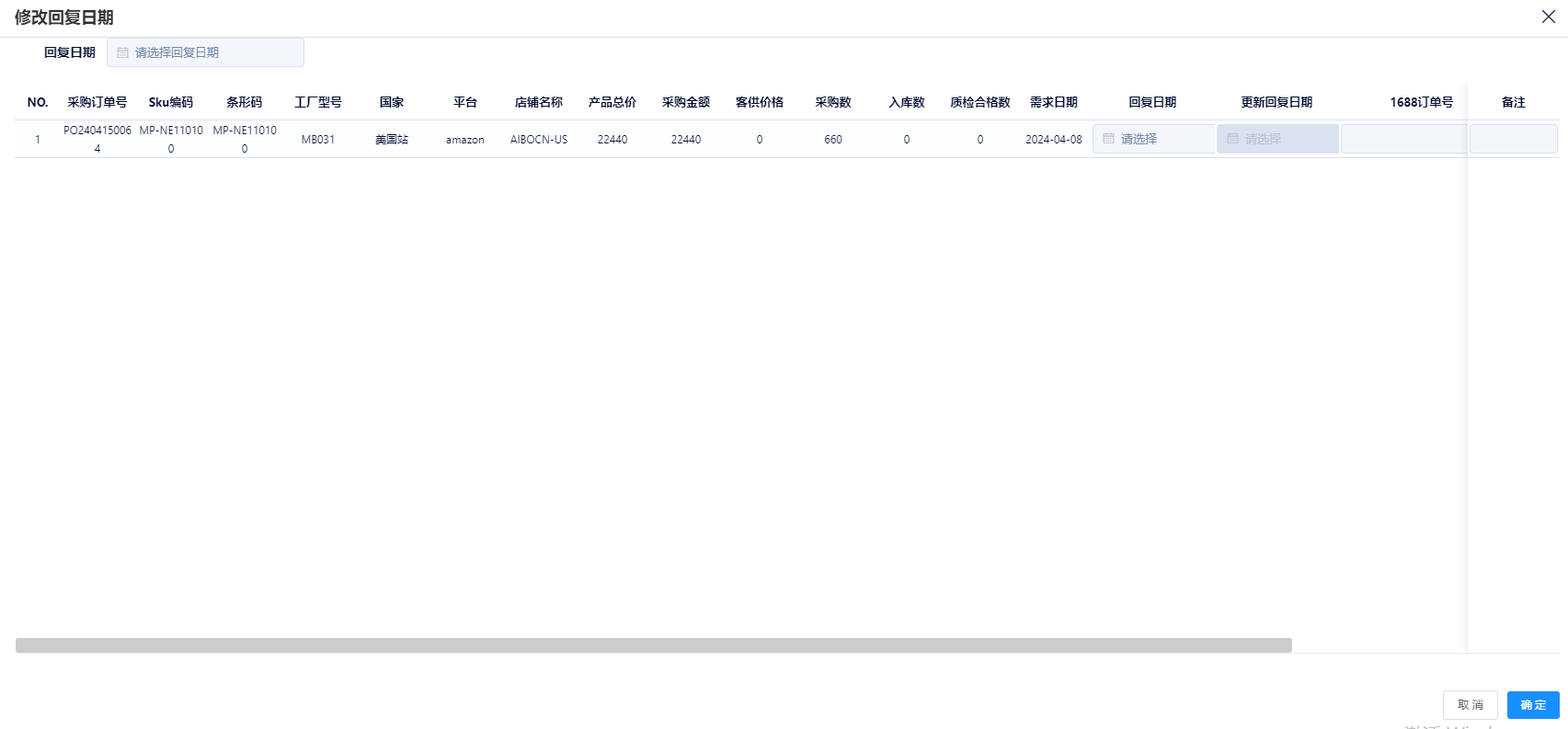
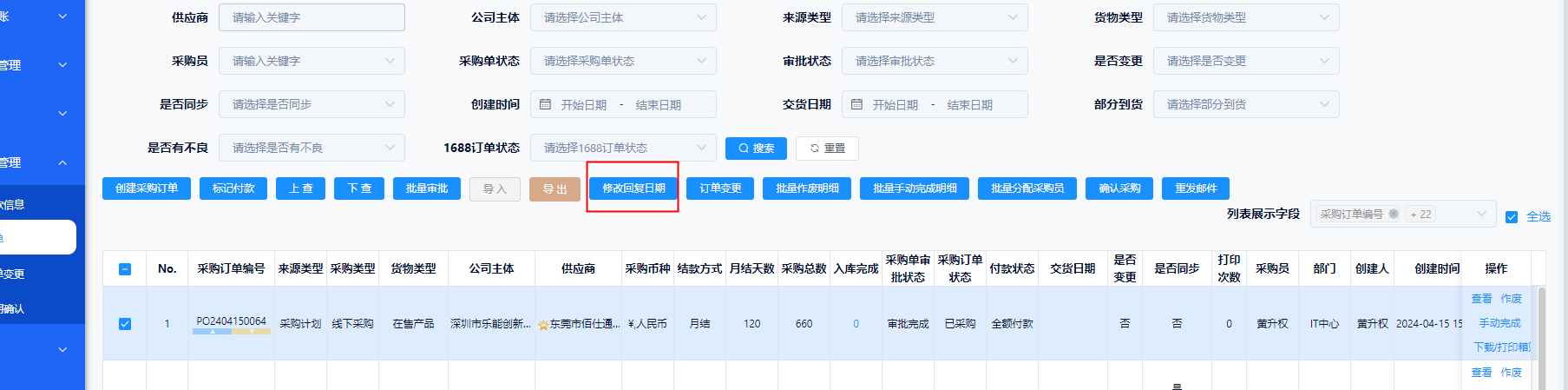
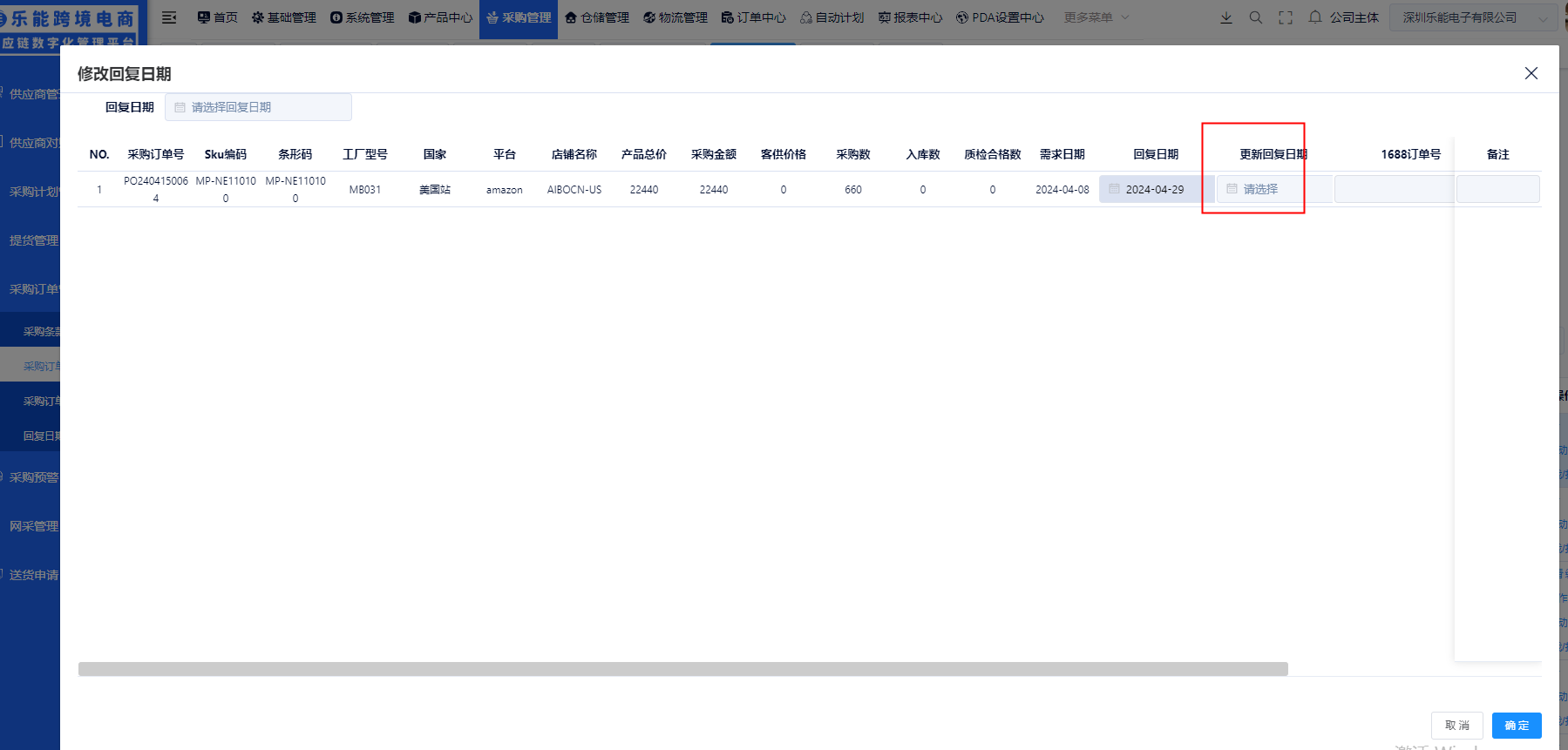
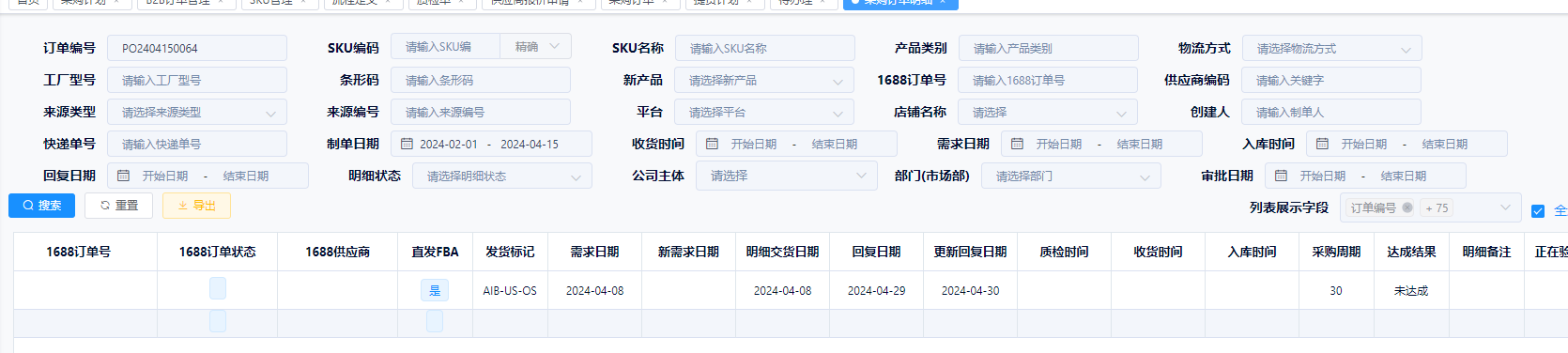
1.采购订单的回复日期没有值,勾选采购订单,点击修改回复日期,维护左上角的回复日期,会把回复日期自动填写,并且回复日期更新到采购订单中。
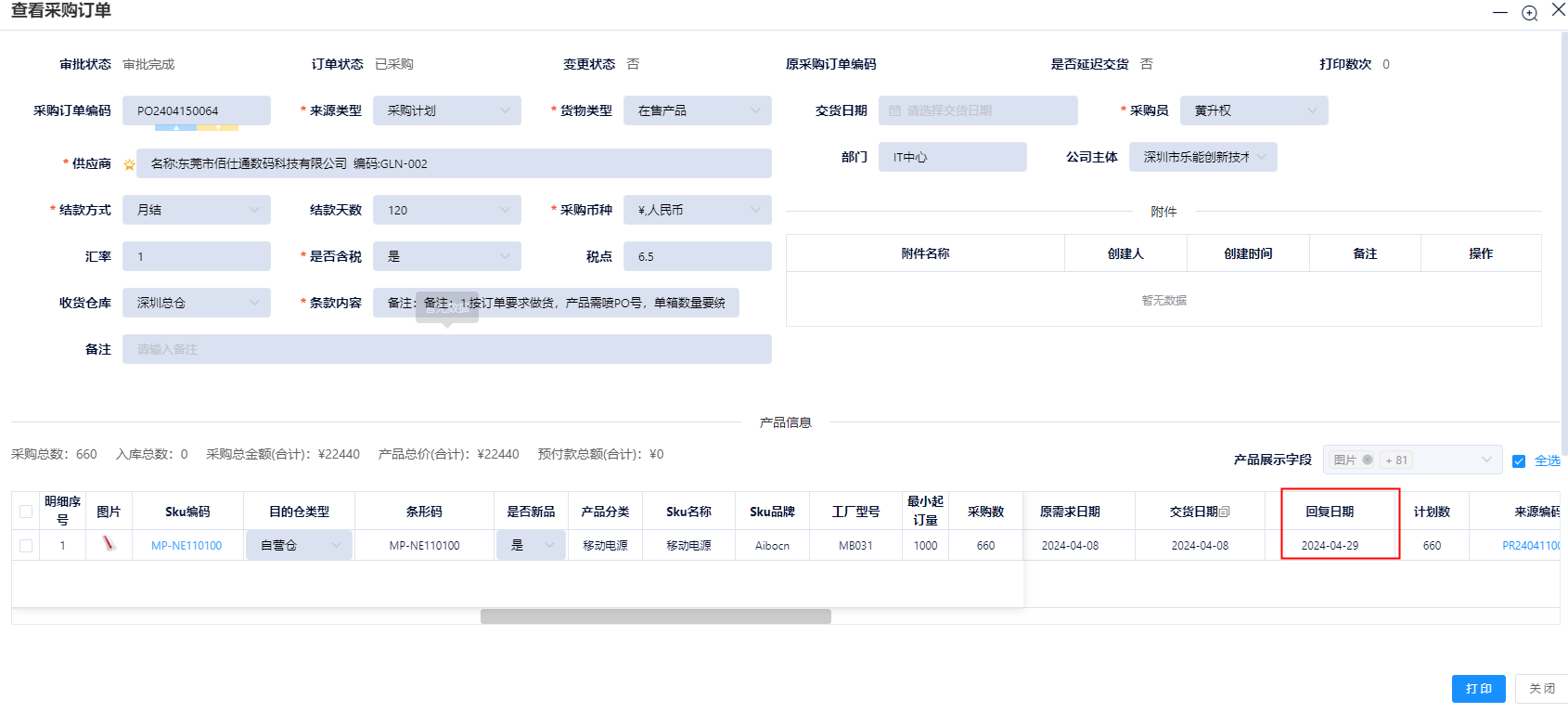
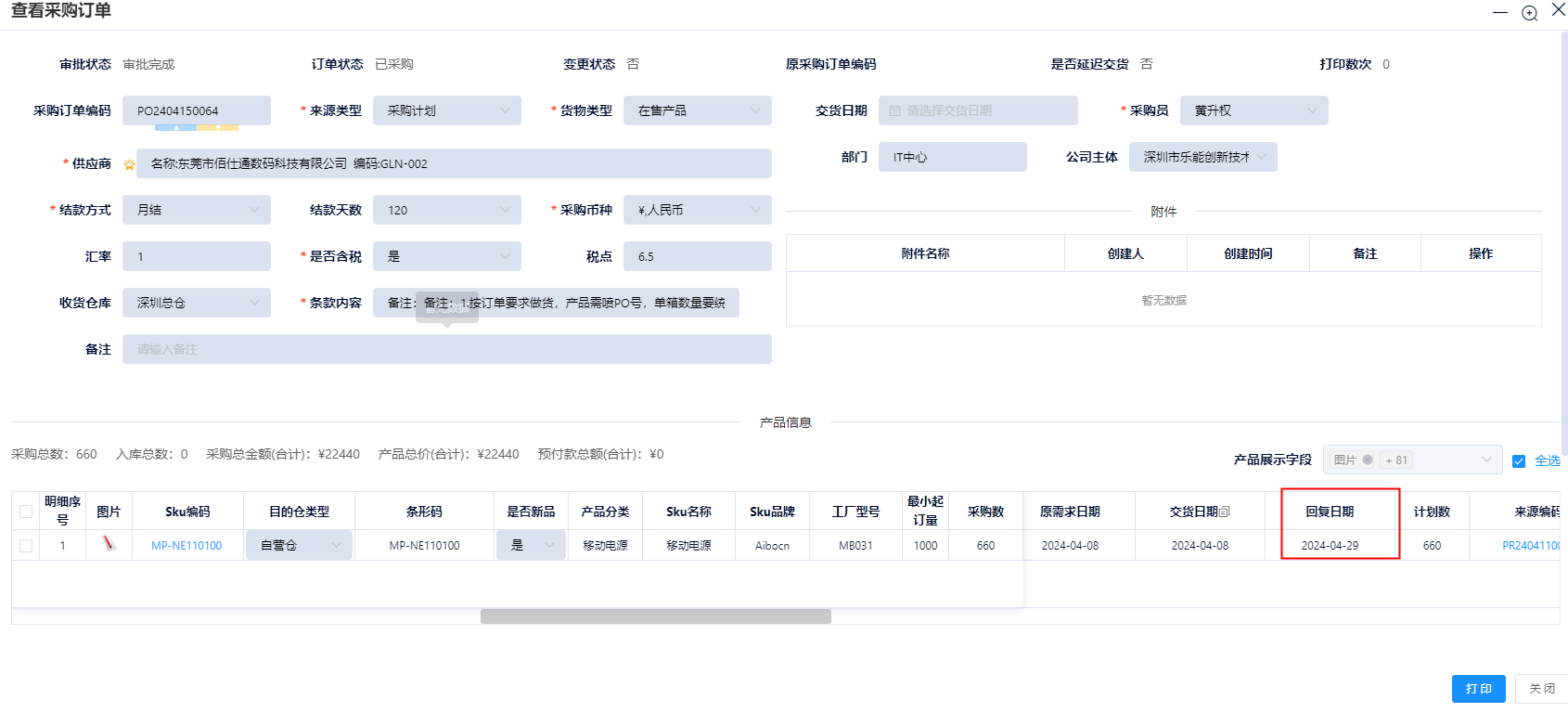
采购订单回复日期
采购订单回复日期有值,点击修改回复日期,左上角的回复日期没有效果,需要手动维护更新回复日期,保存之后,新的回复日期会落入采购订单中新回复日期中,列表不会显示,可以在采购订单明细报表中查看。
订单变更
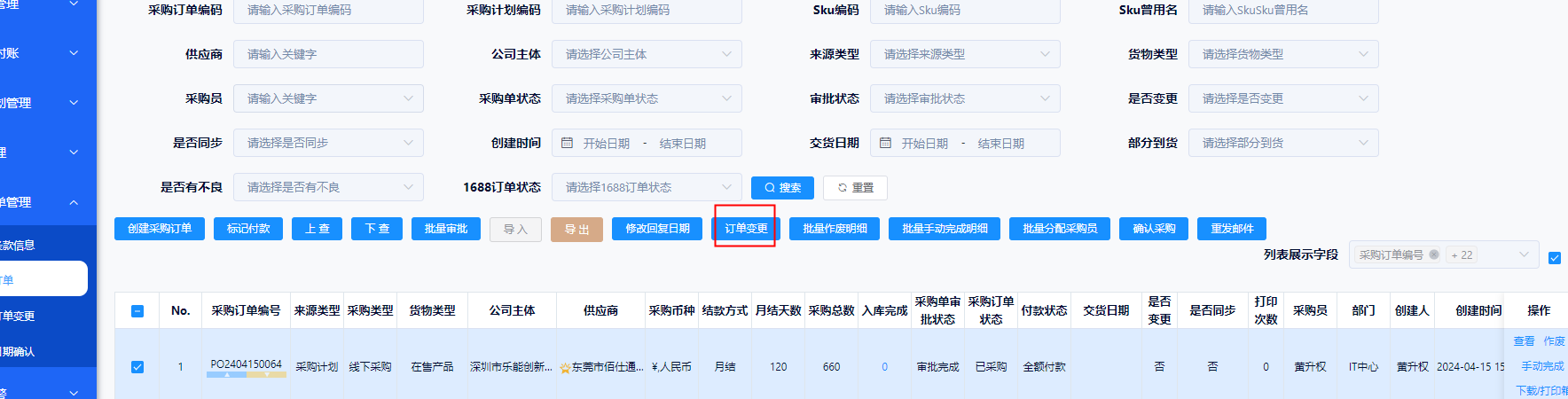
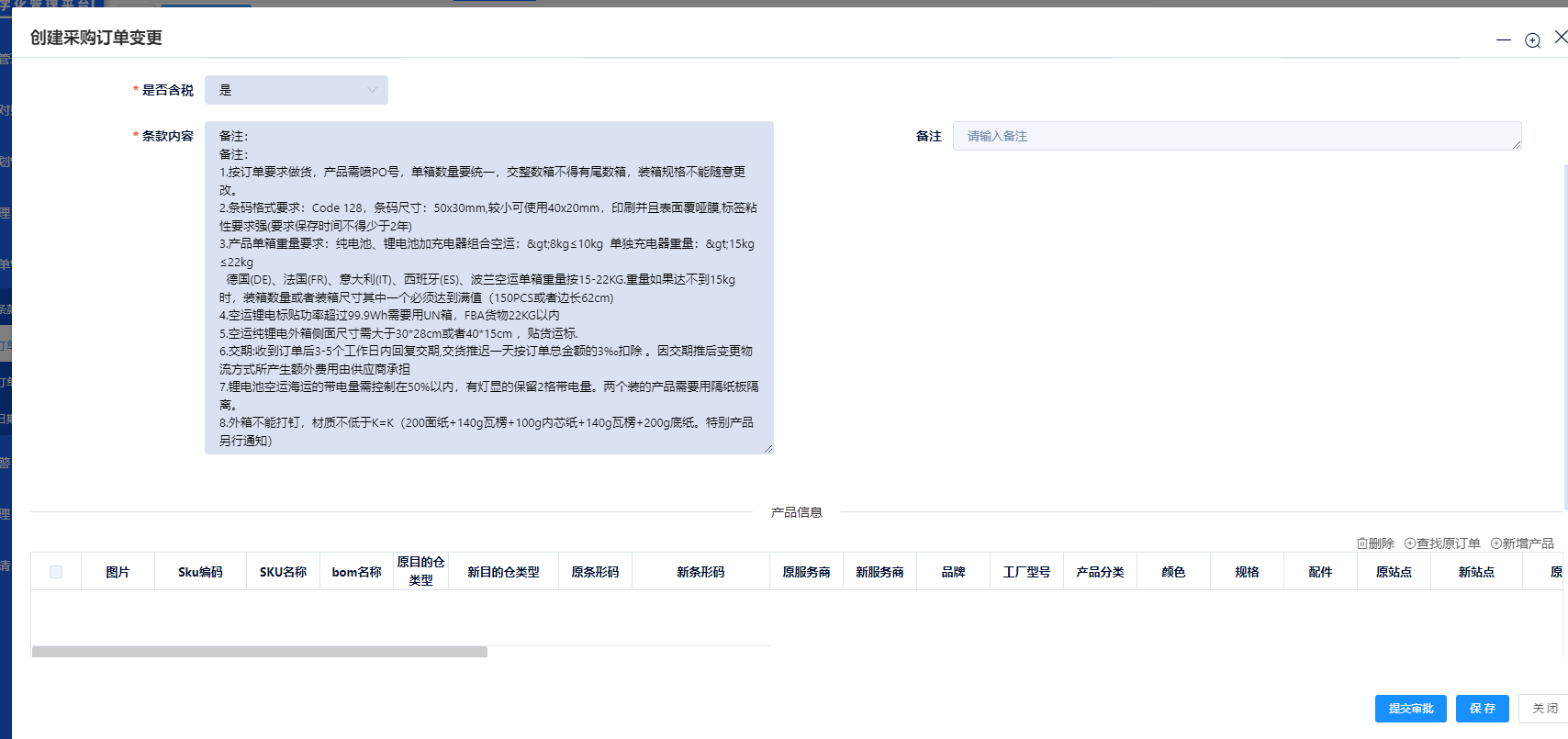
勾选采购订单数据,点击订单变更,添加采购订单明细,修改明细的店铺,平台,数量等数据,点击提交审批,该条数据生成到采购订单变更列表中。
批量作废明细
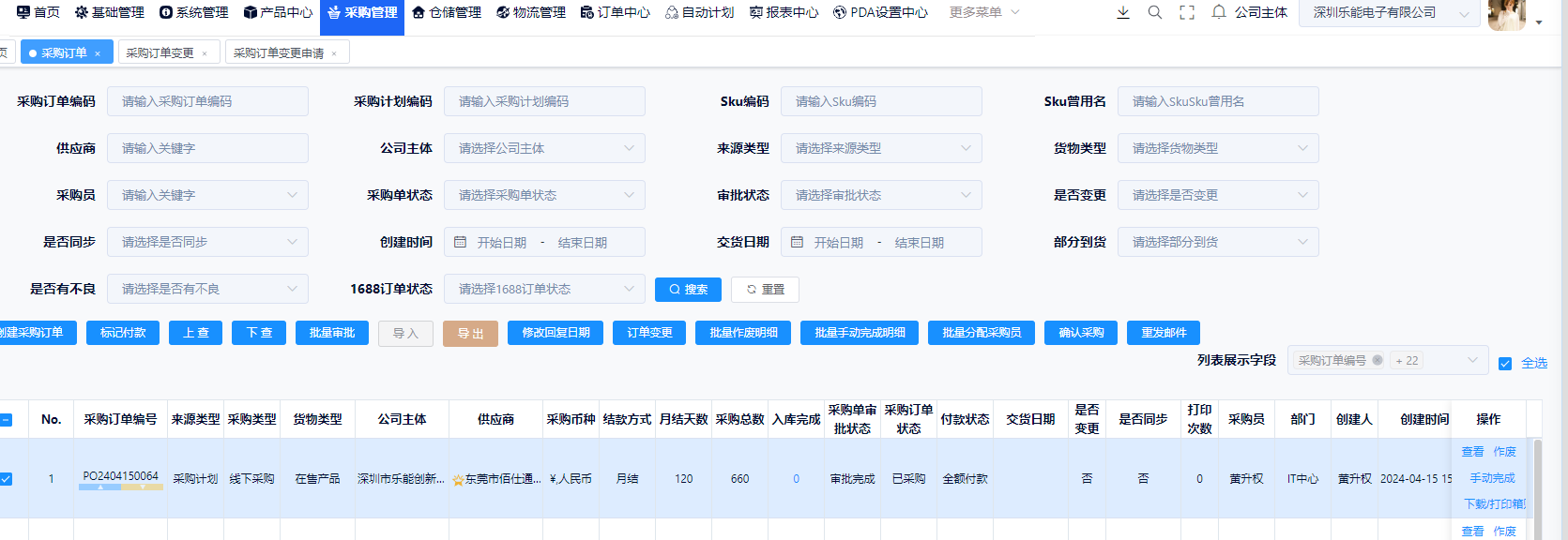
勾选采购订单数据,点击批量作废明细按钮,弹窗中选择要作废的数据,然后点击确认,若采购订单明细只有一条,则采购订单审批状态明细为终止,采购订单状态为已作废,采购订单明细状态为已作废; 若采购订单明细不止一条,则采购订单审批状态明细为审批完成,执行状态为已采购,采购订单明细状态为已作废。
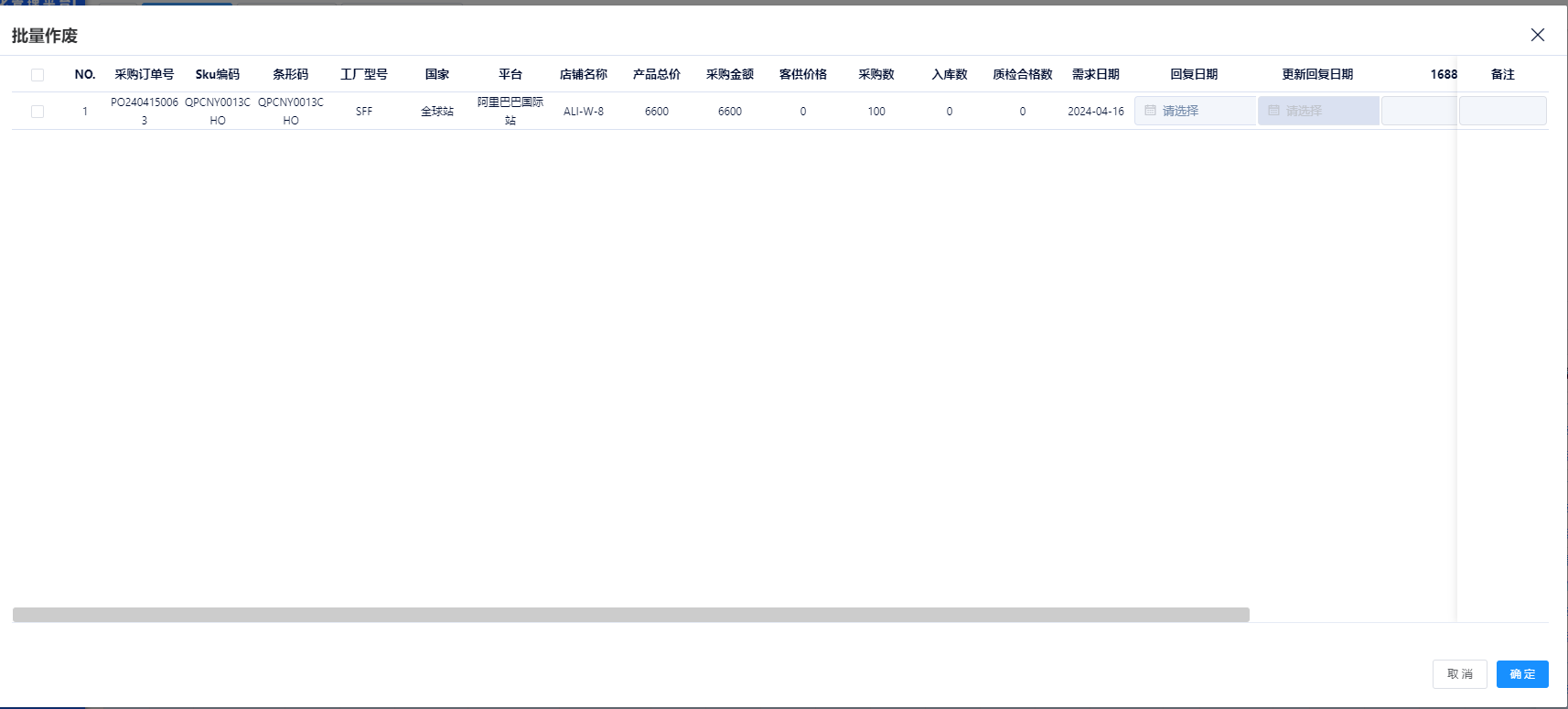
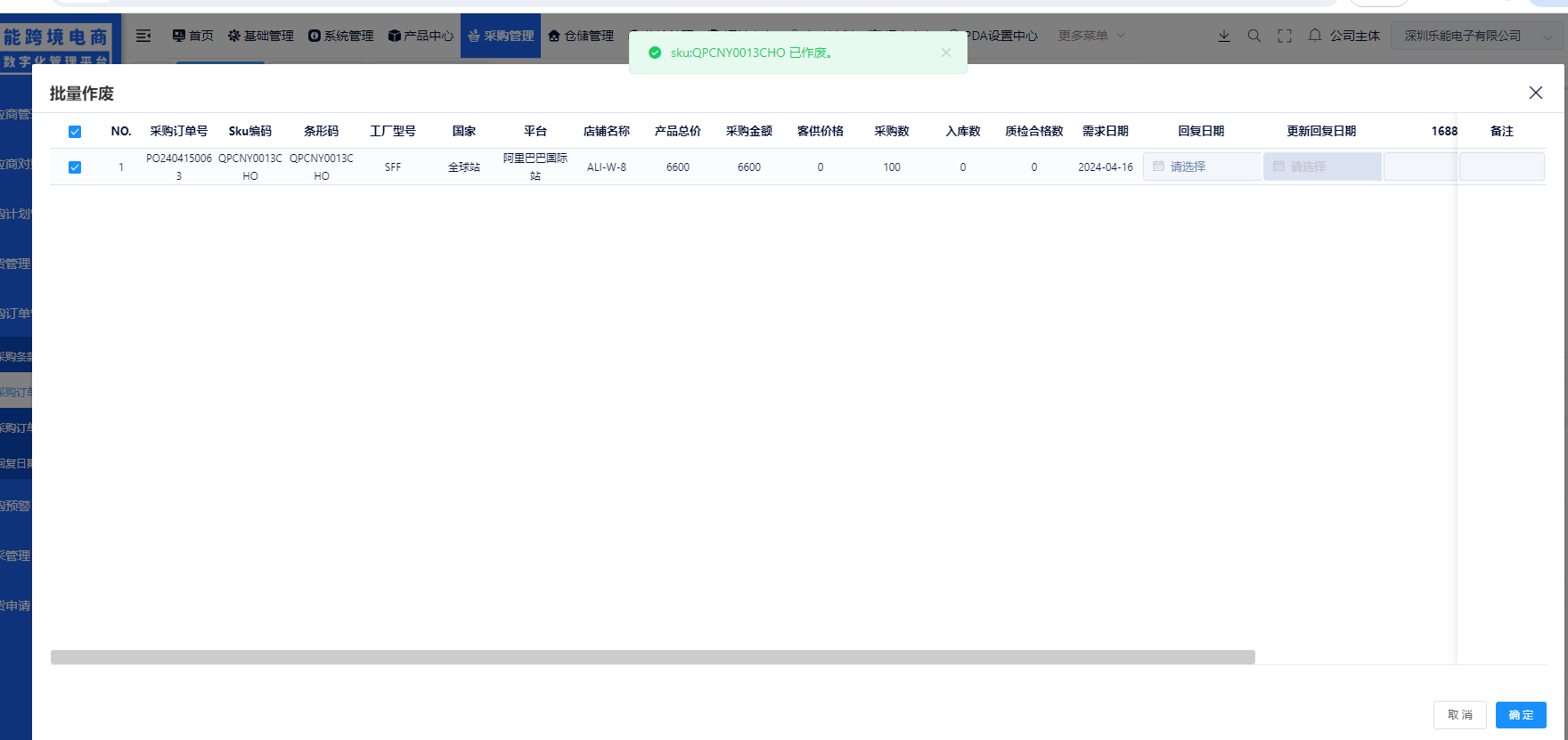
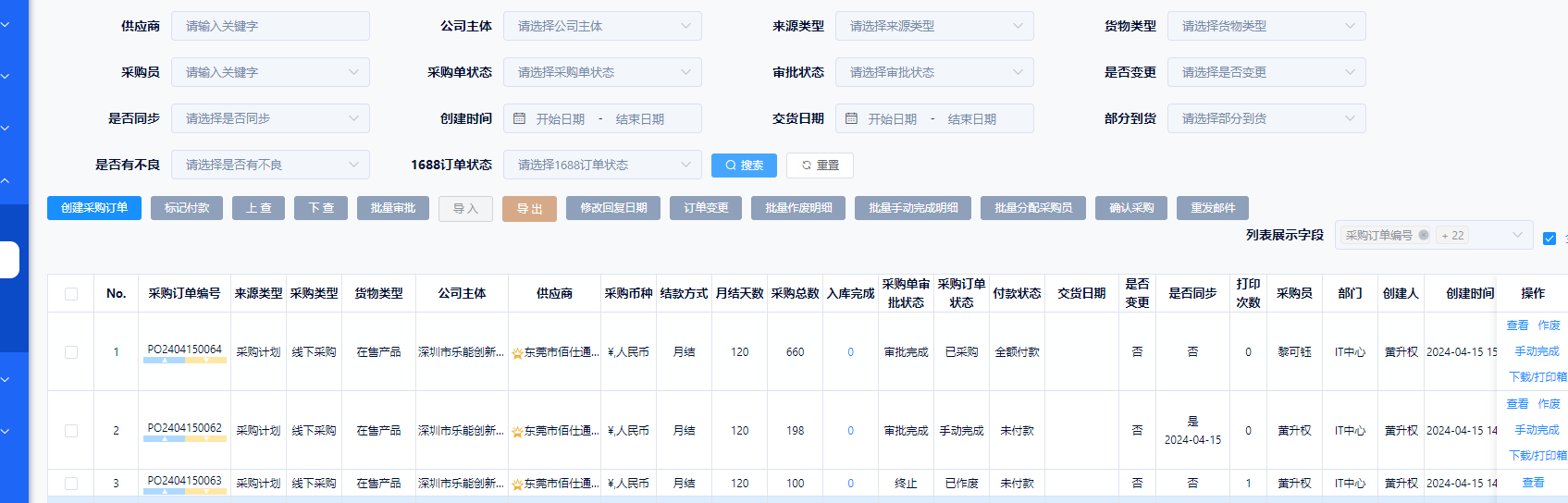
注:已手动完成/已作废单据不可修改
批量手动完成明细
勾选采购订单数据,点击批量手动完成明细按钮,弹窗中选择要手动完成的数据,然后点击确认,若采购订单明细只有一条,则采购订单审批状态明细为审批完成,执行状态为手动完成,采购订单明细状态为手动完成; 若采购订单明细不止一条,则采购订单审批状态明细为审批完成,执行状态为已采购,采购订单明细状态为手动完成。
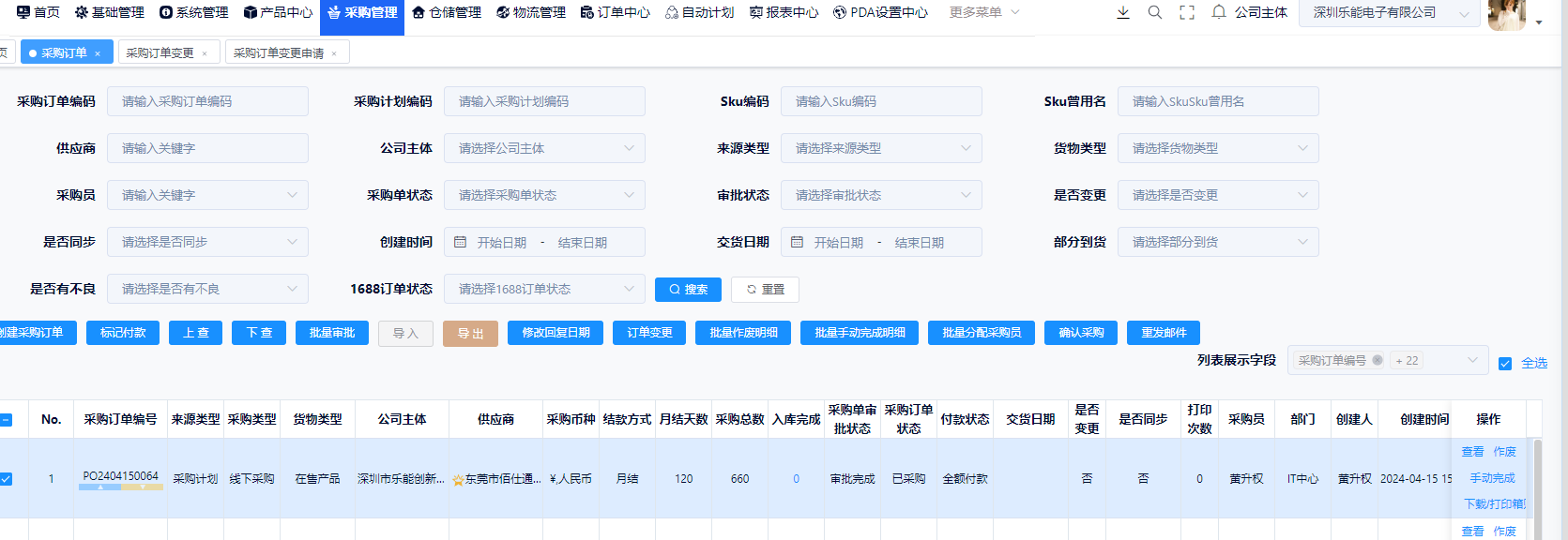
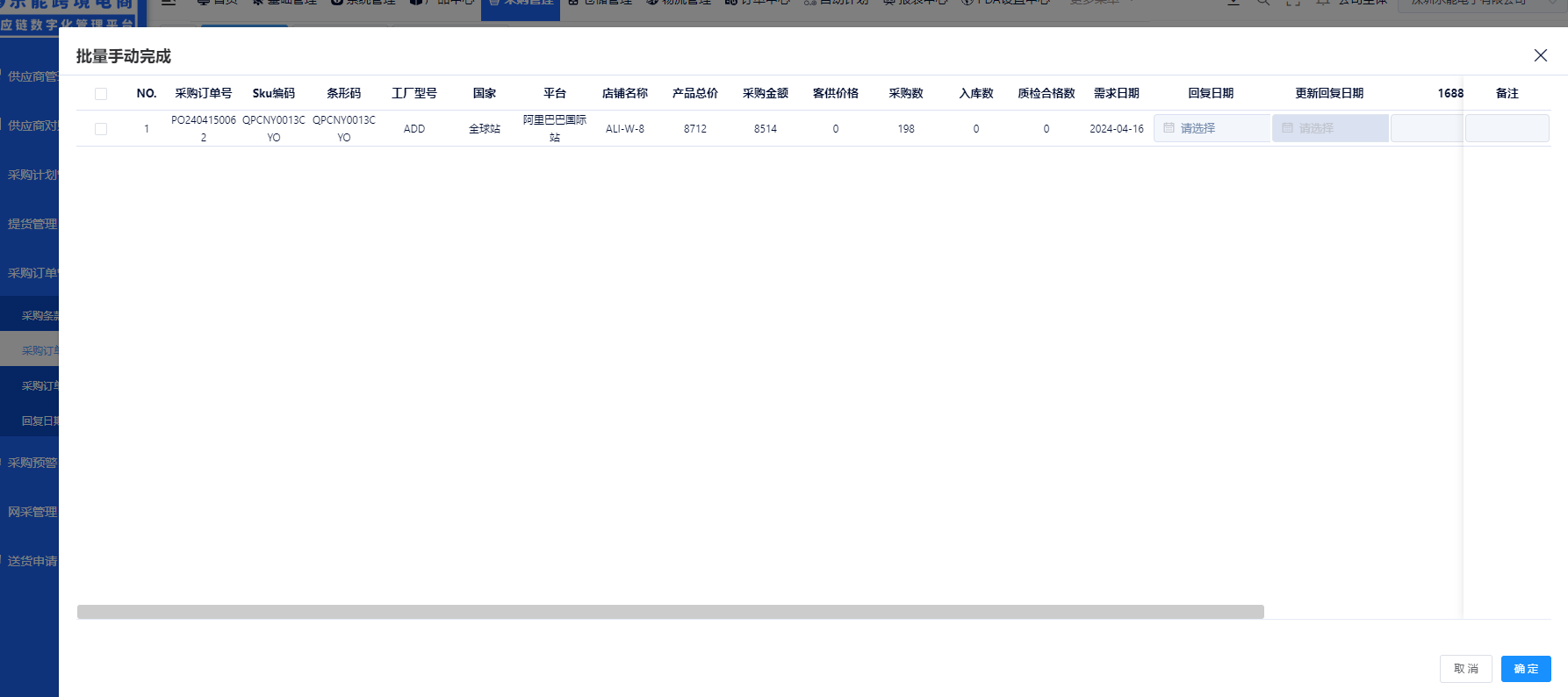
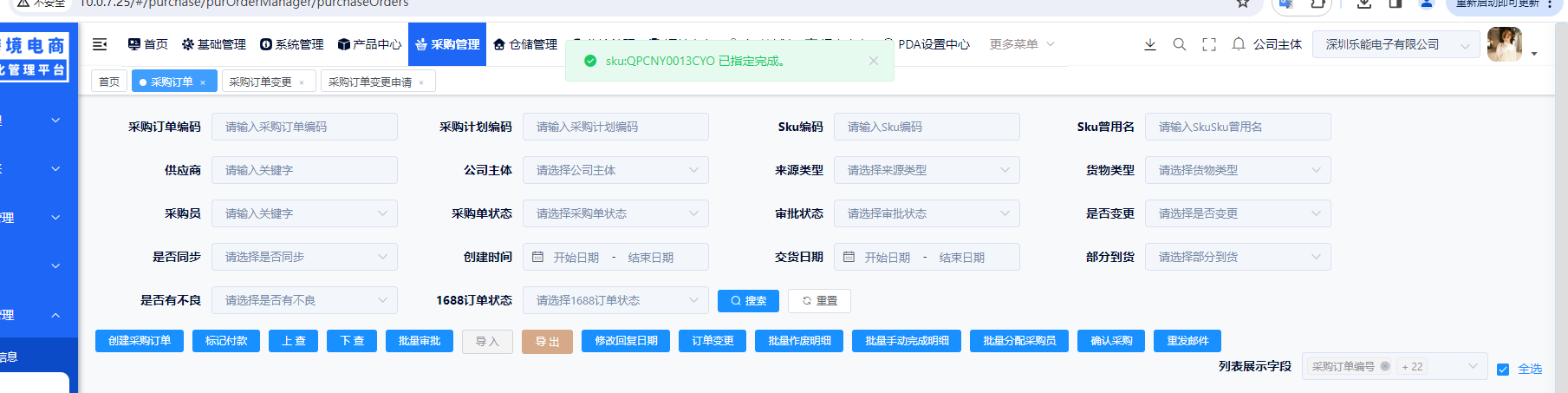
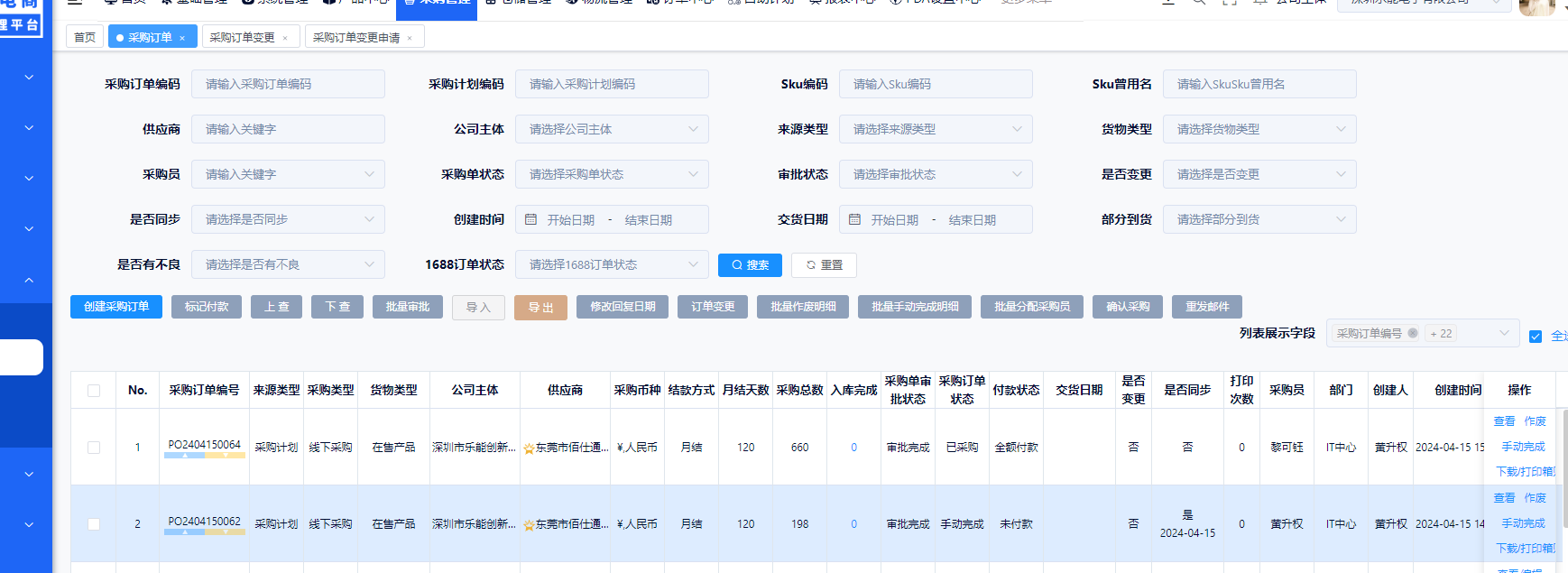
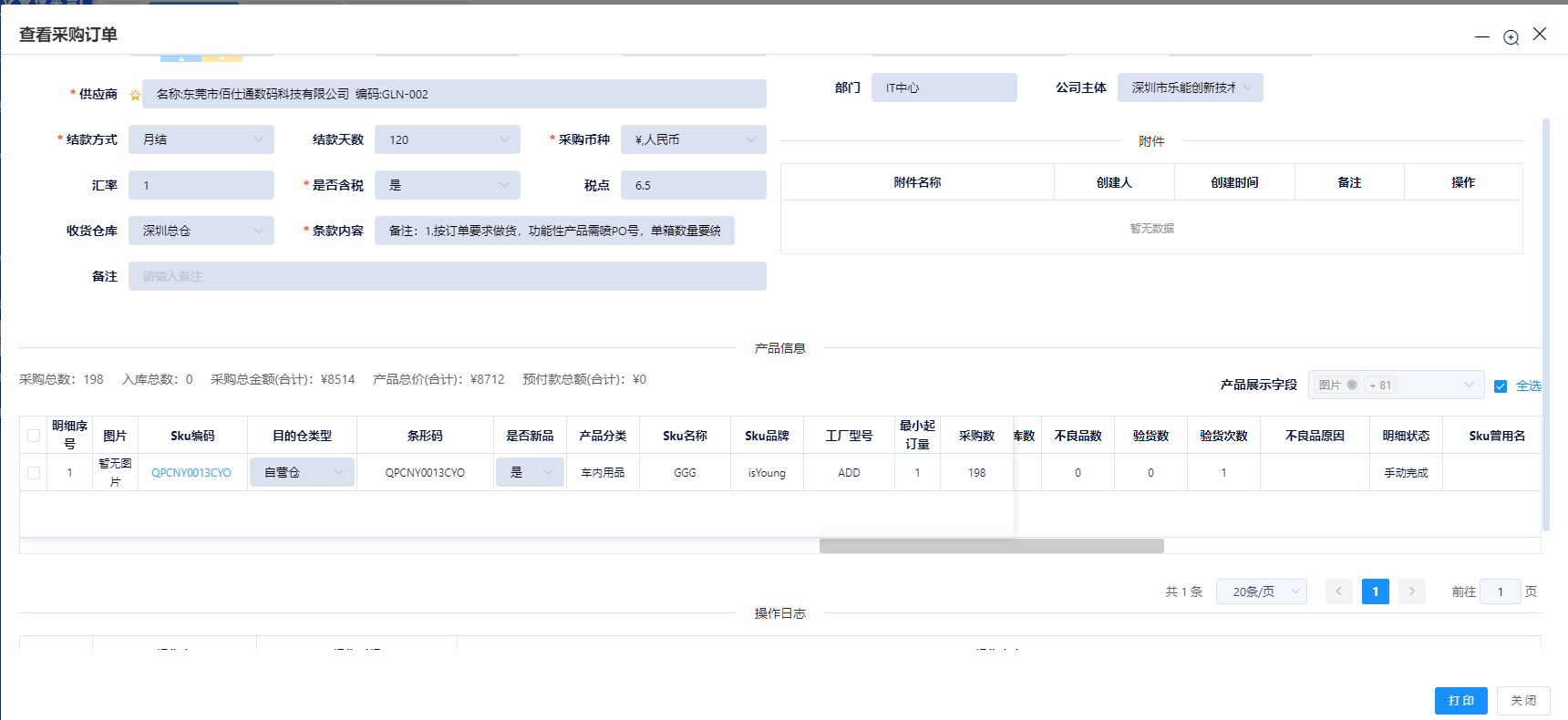
注:只有收货的数据才能手动完成
批量分配采购员
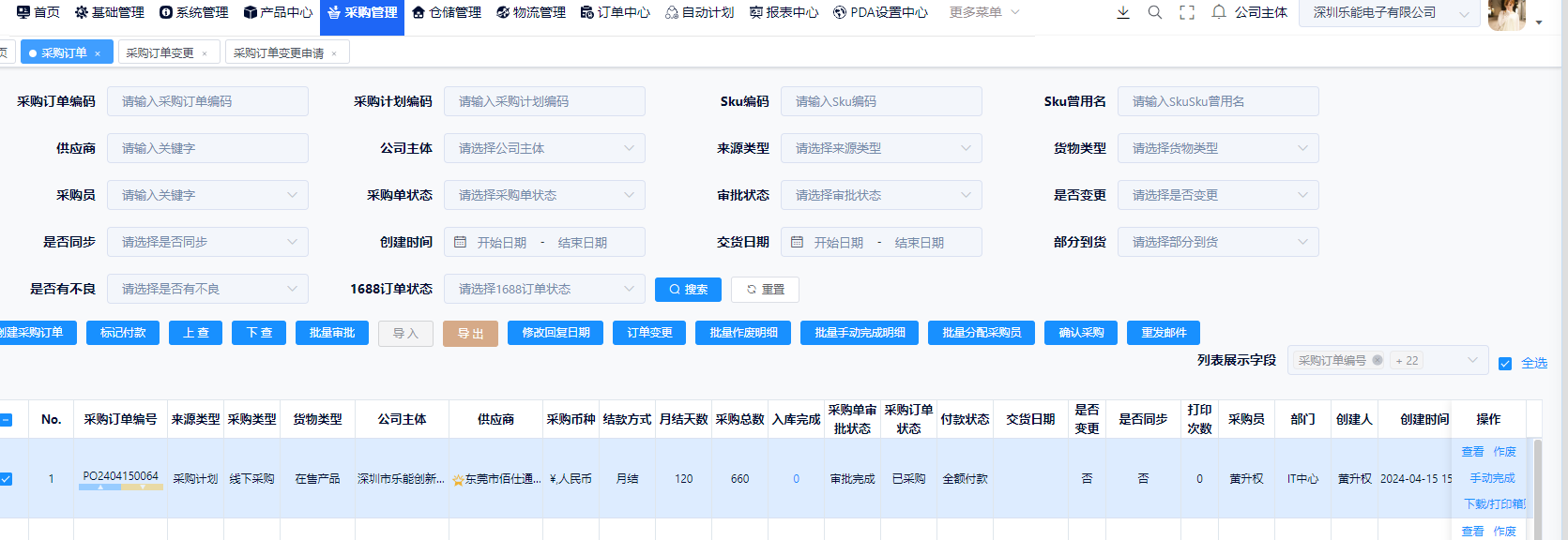
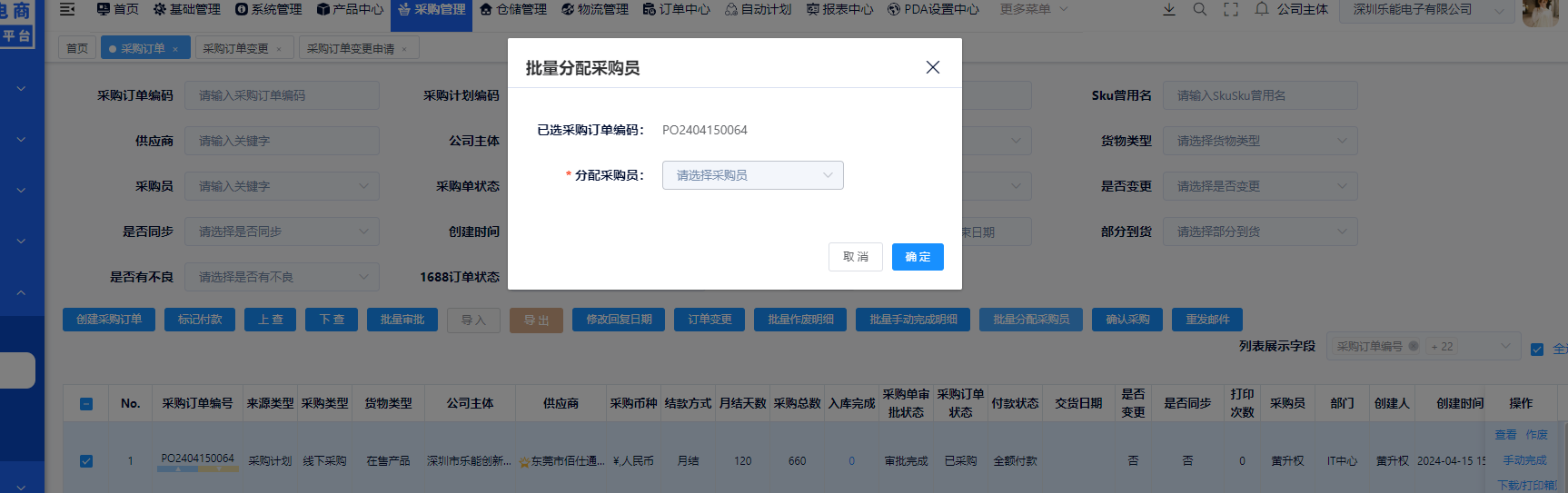
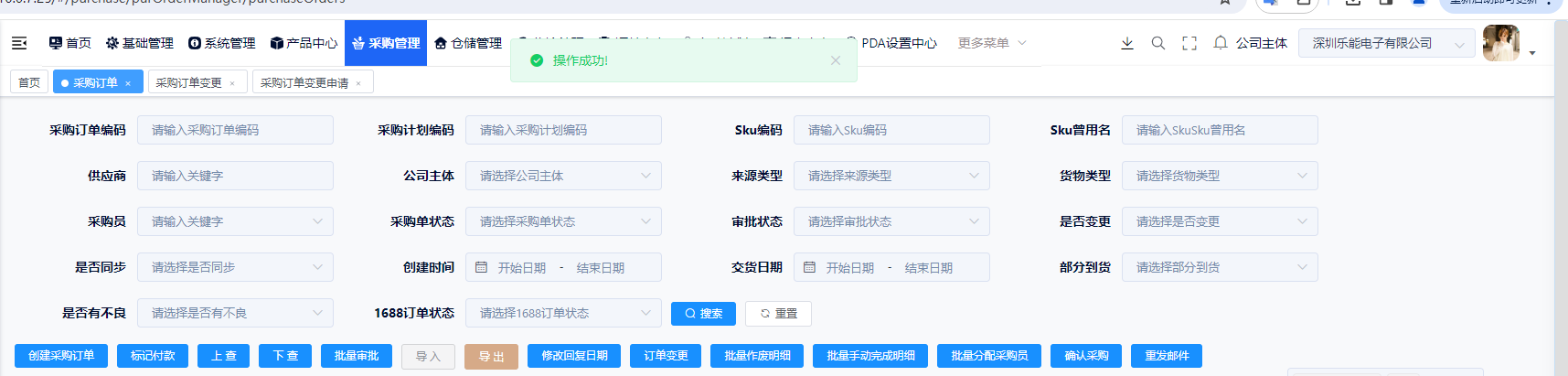
勾选采购订单数据,点击批量分配采购员,弹窗之后,选择新的采购员,点击确认,则采购订单中的采购员就是新的采购员。
确认采购
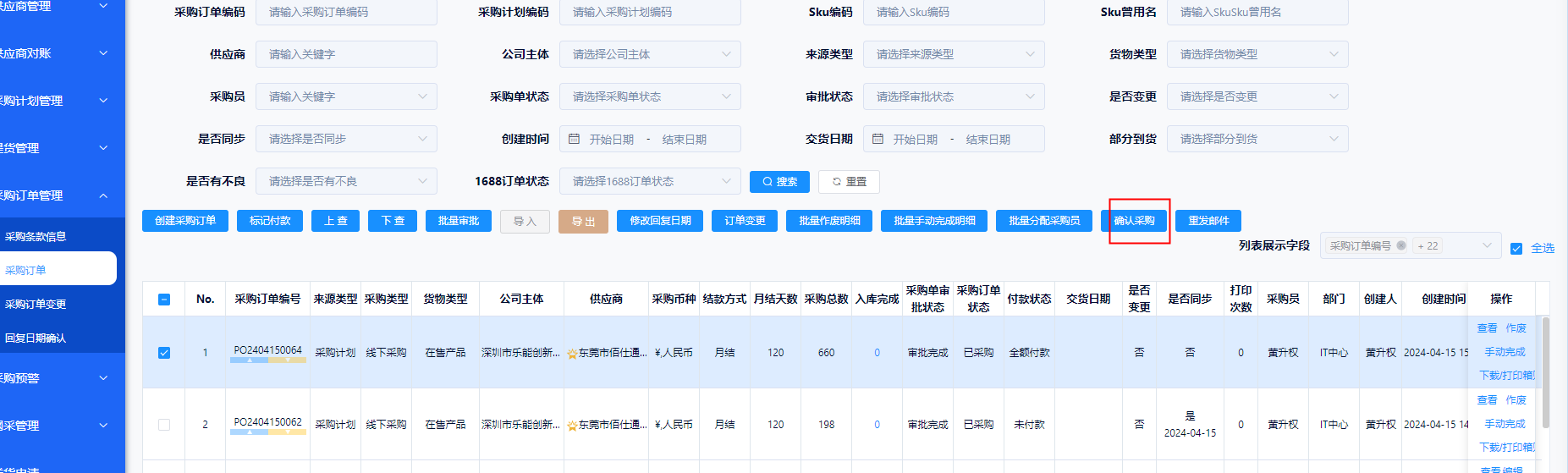
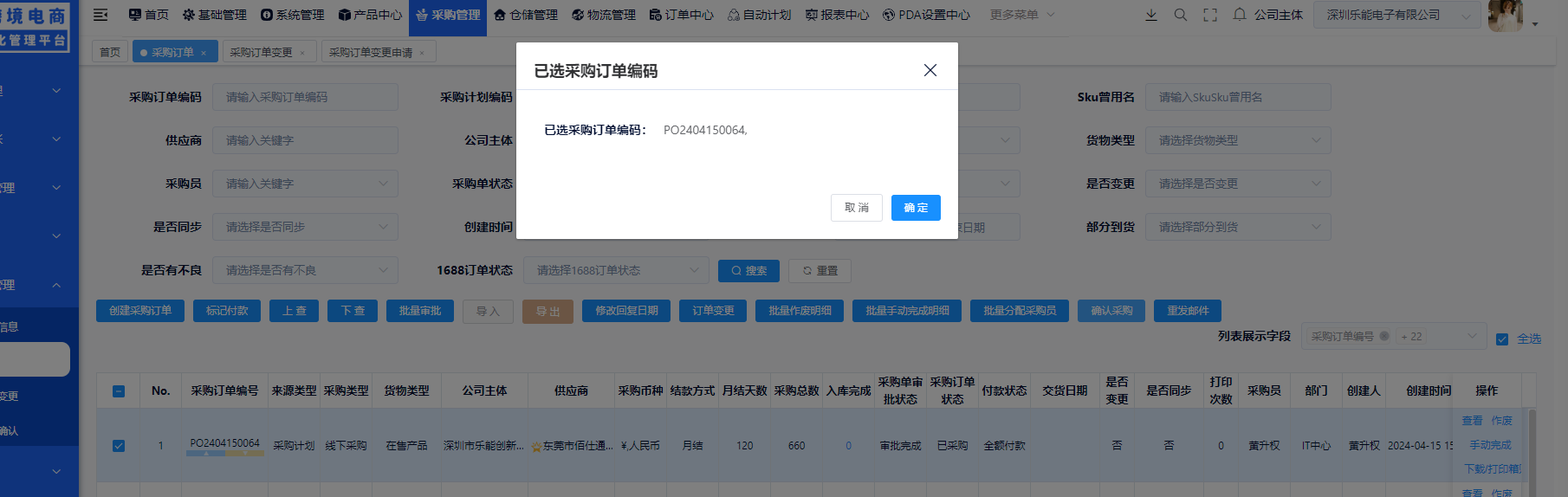
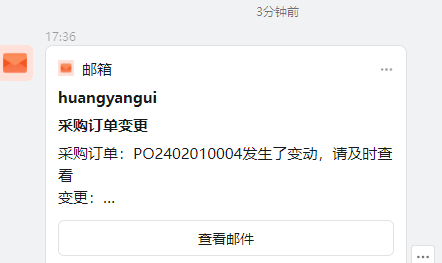
勾选采购订单数据,点击确认采购,弹窗内容,点击确认,则会把这条采购订单数据推送到供应商系统中,并且发送一份邮件信息,同时会在采购订单中记录推送时间信息。
重发邮件
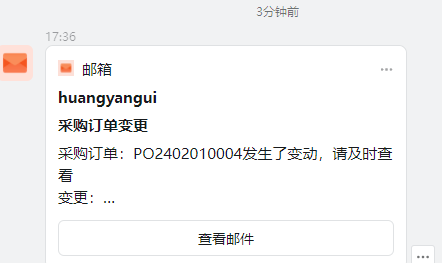
点击重发邮件,则会给供应商邮箱再次发送一份邮件。
编辑
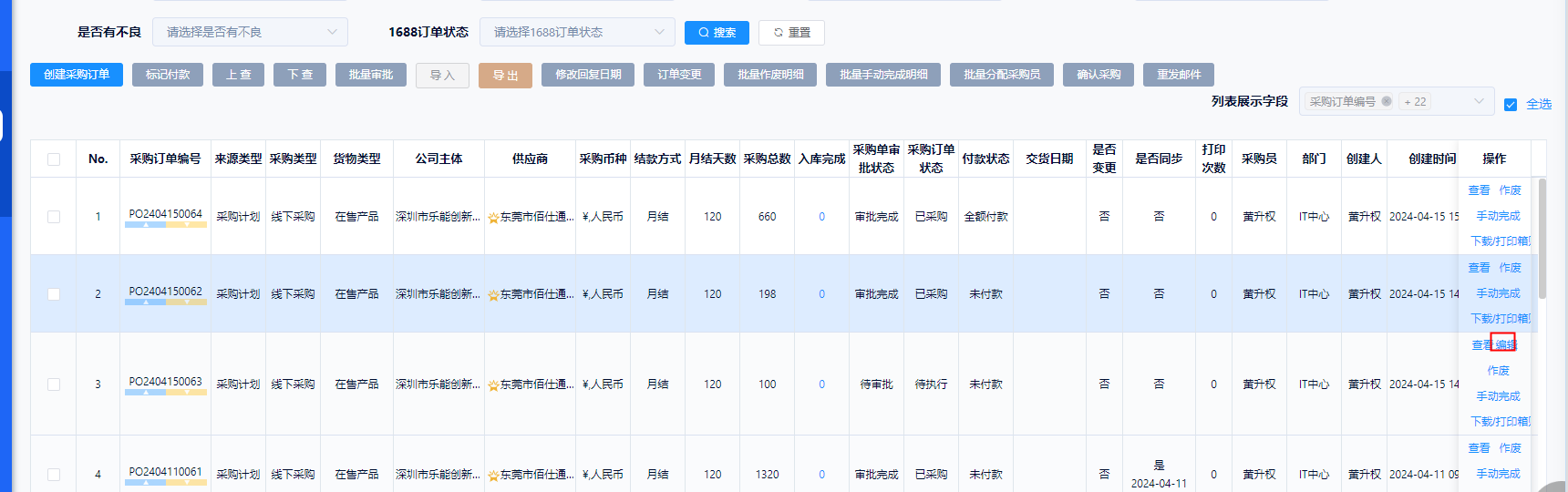
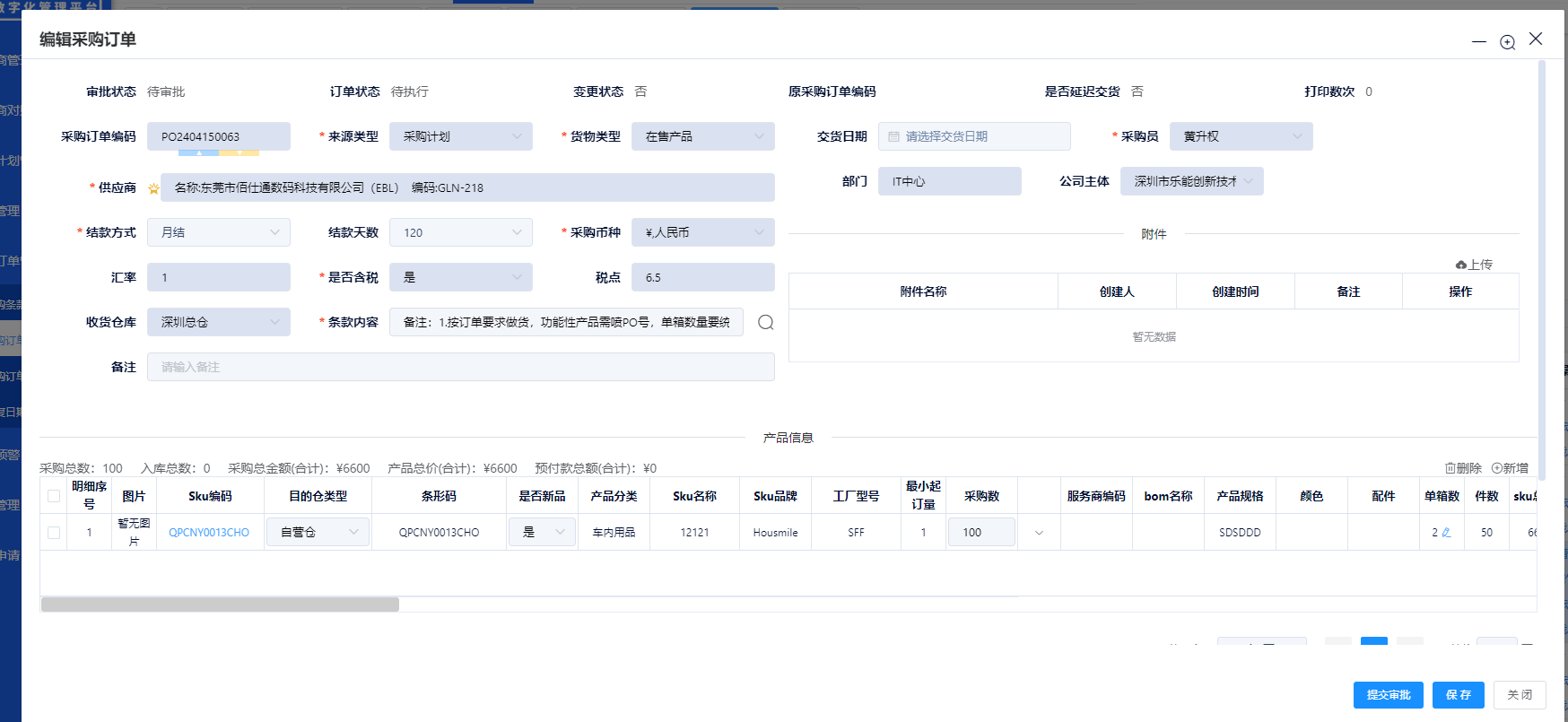
点击编辑按钮, 可在弹出中修改采购订单中相应的内容,SKU的店铺,平台,站点,采购数量等数据,可进行提交审批,让采购订单 审批状态为审批中,执行状态为待执行。
作废
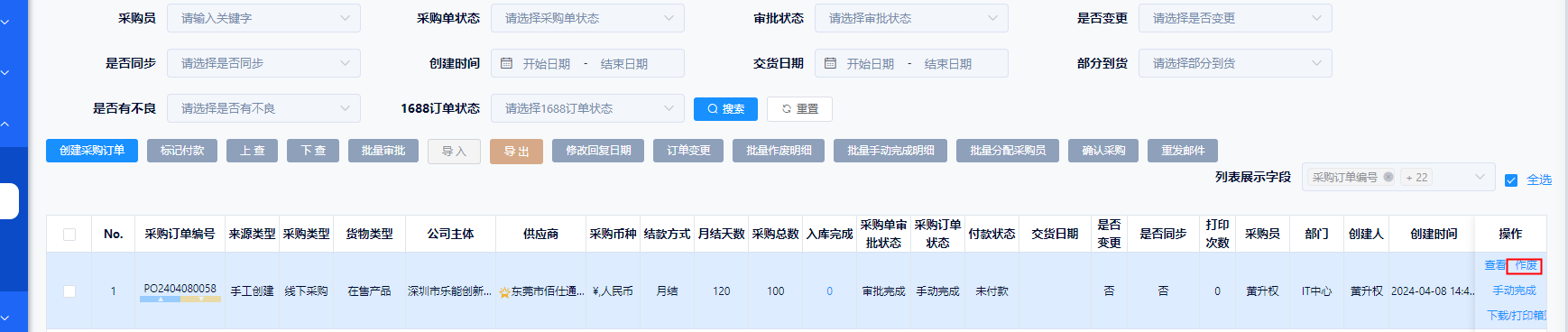
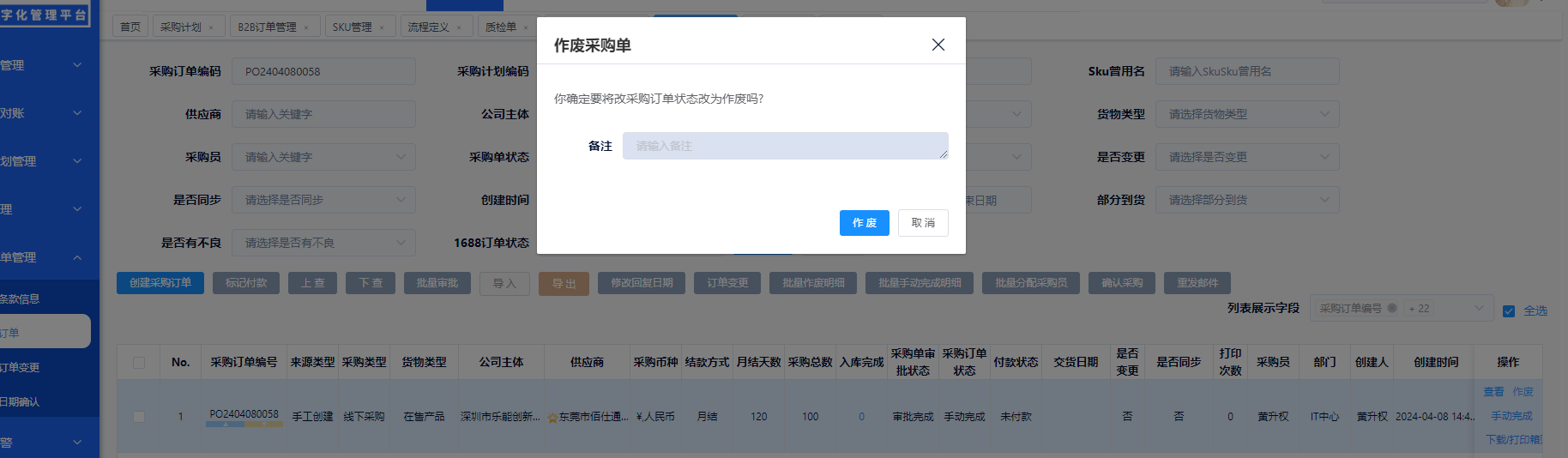
点击作废,弹窗之后,编写备注,点击确认,提交采购订单作废审批,等审批完成之后整个采购订单 审批状态为审批完成,执行状态为已作废,采购订单明细为已作废。
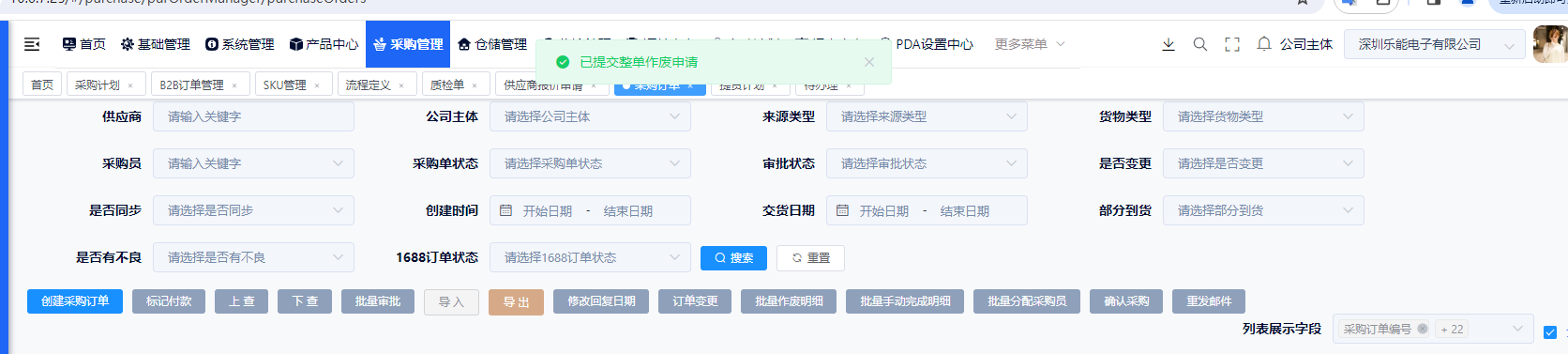
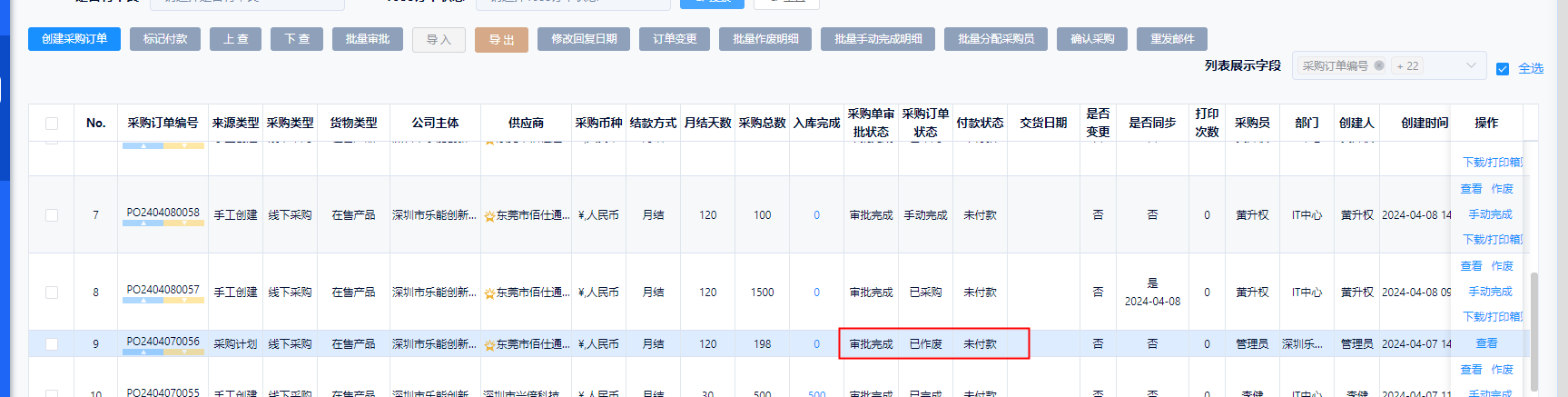
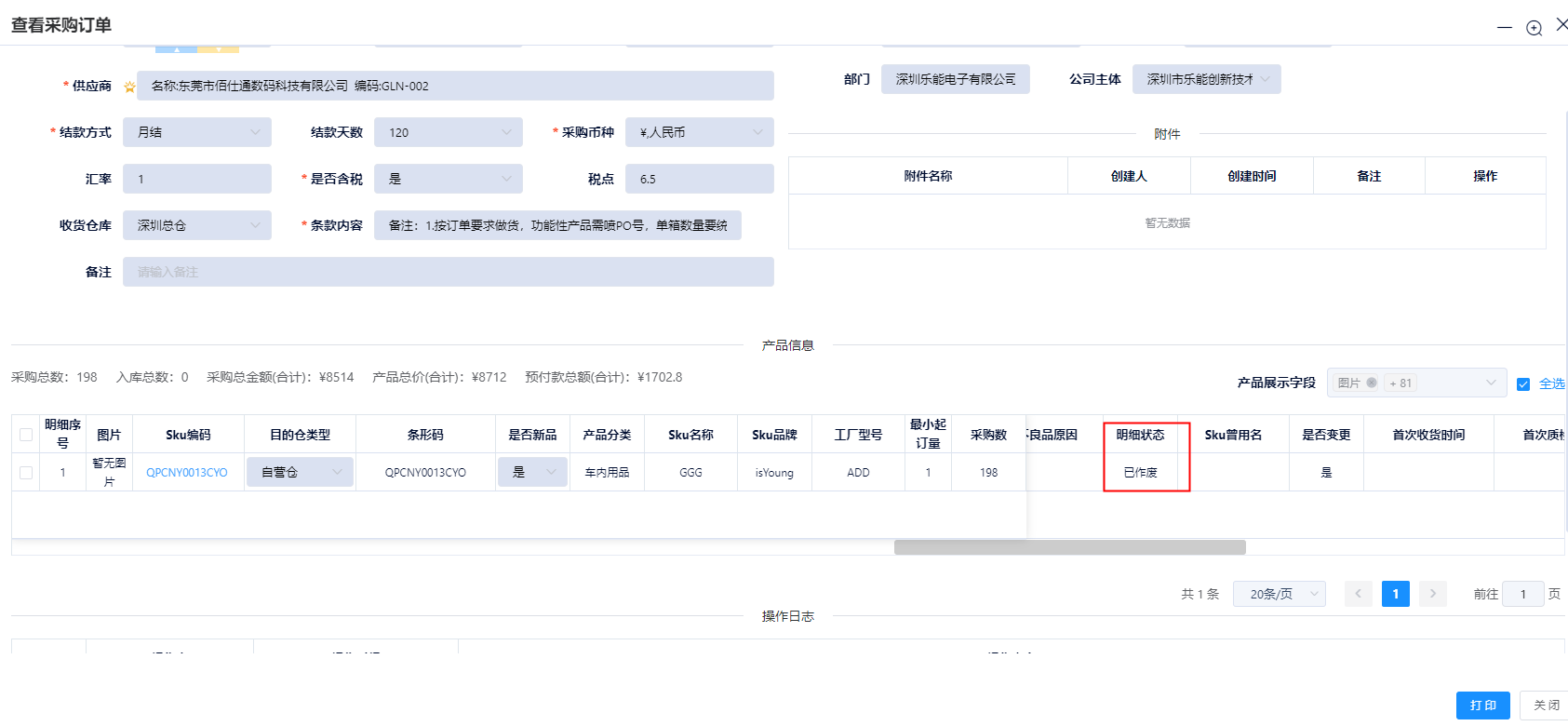
注:采购单:xxxxxx 已完成/已手动完成不可修改。
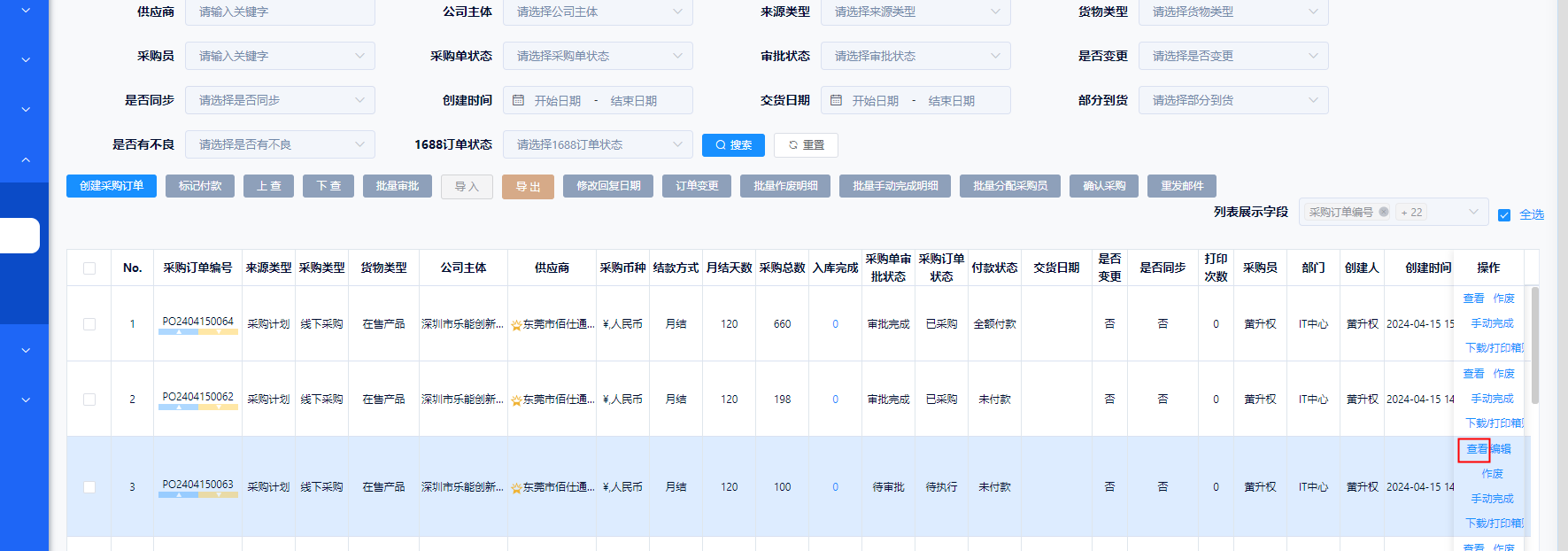
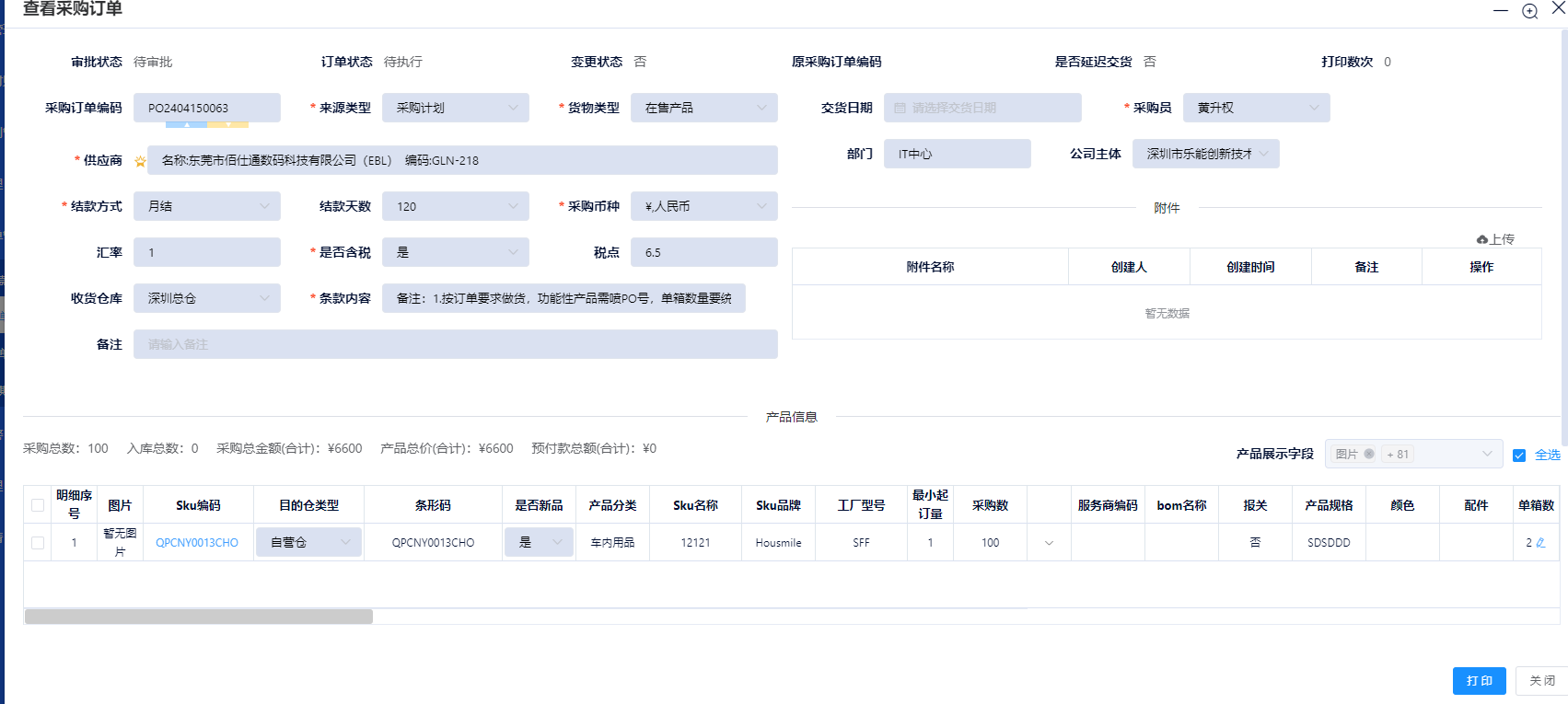
查看
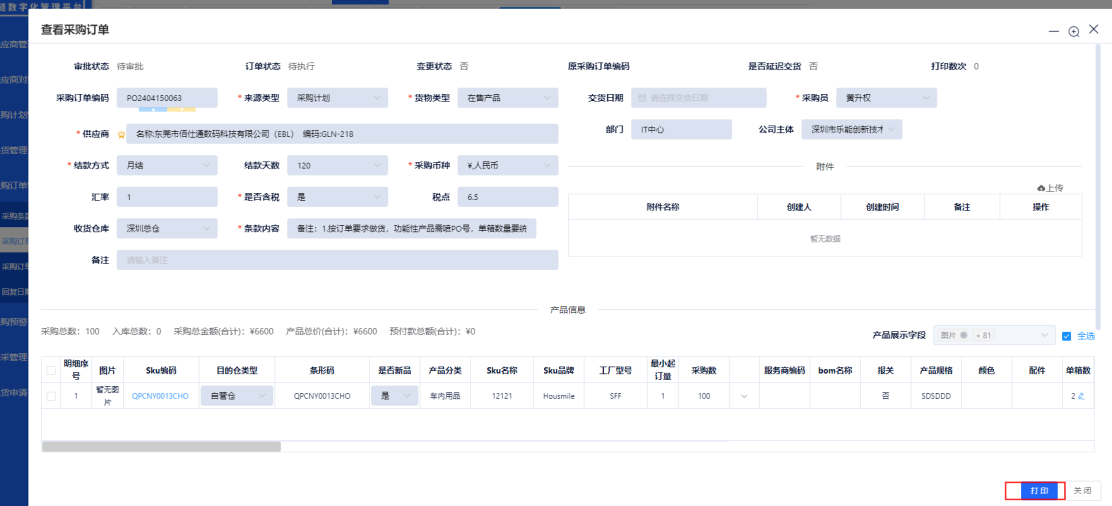
点击查看,可以查看采购订单维护的数据内容。
手动完成
点击手动完成之后,弹窗出现,点击确认之后,提交手动完成审申请,等审批完成之后整个采购订单 审批状态为审批完成,执行状态为手动完成,整个单据就无法进行继续收货,或者上架等操作。
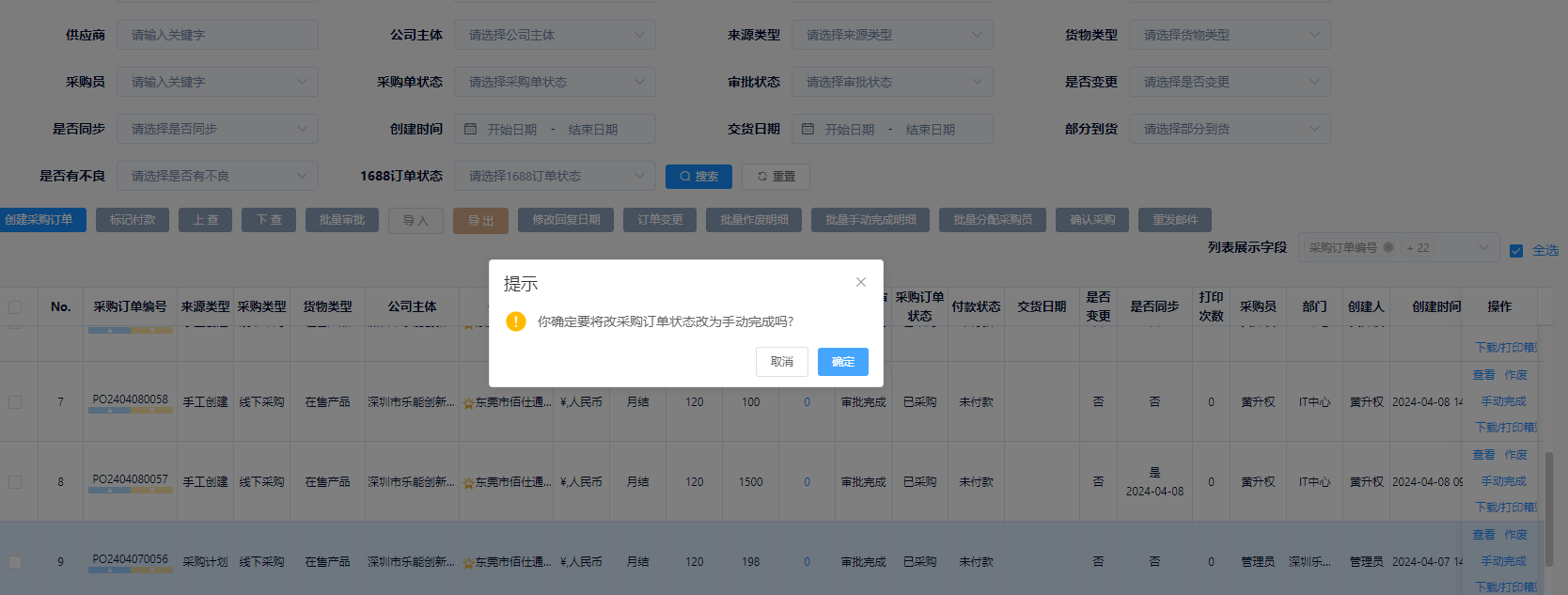
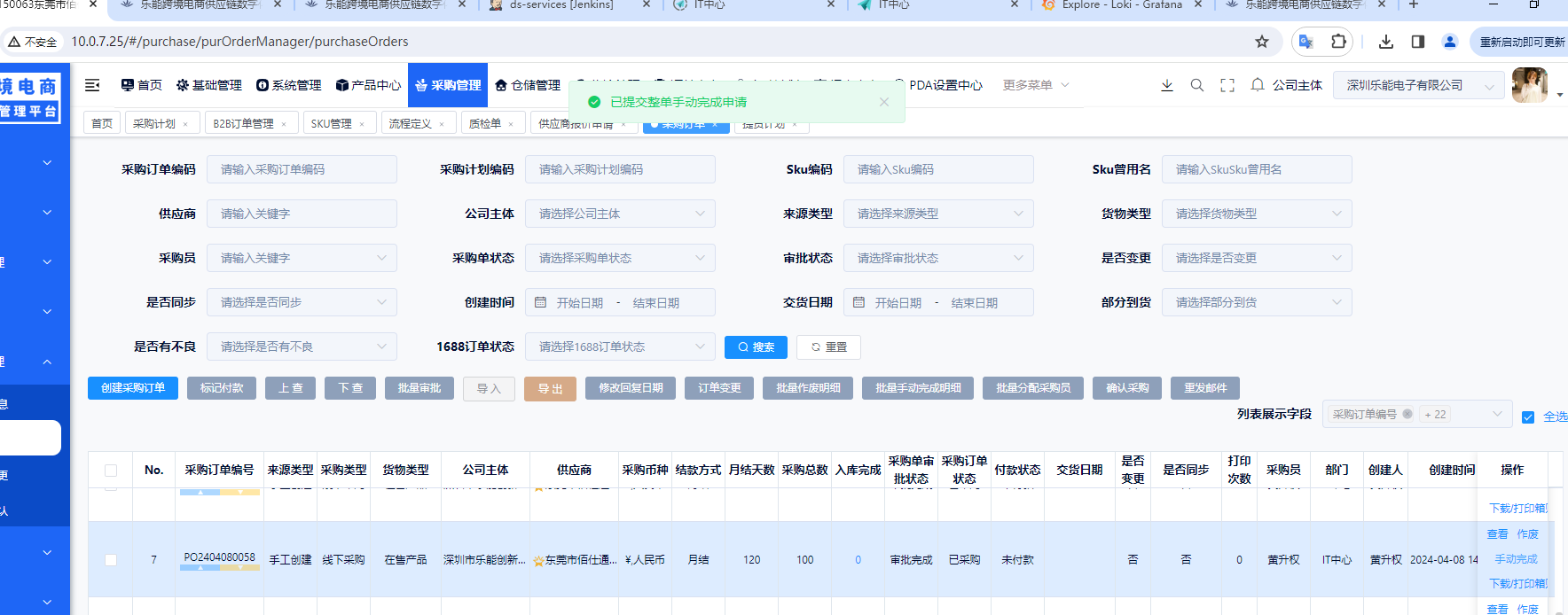

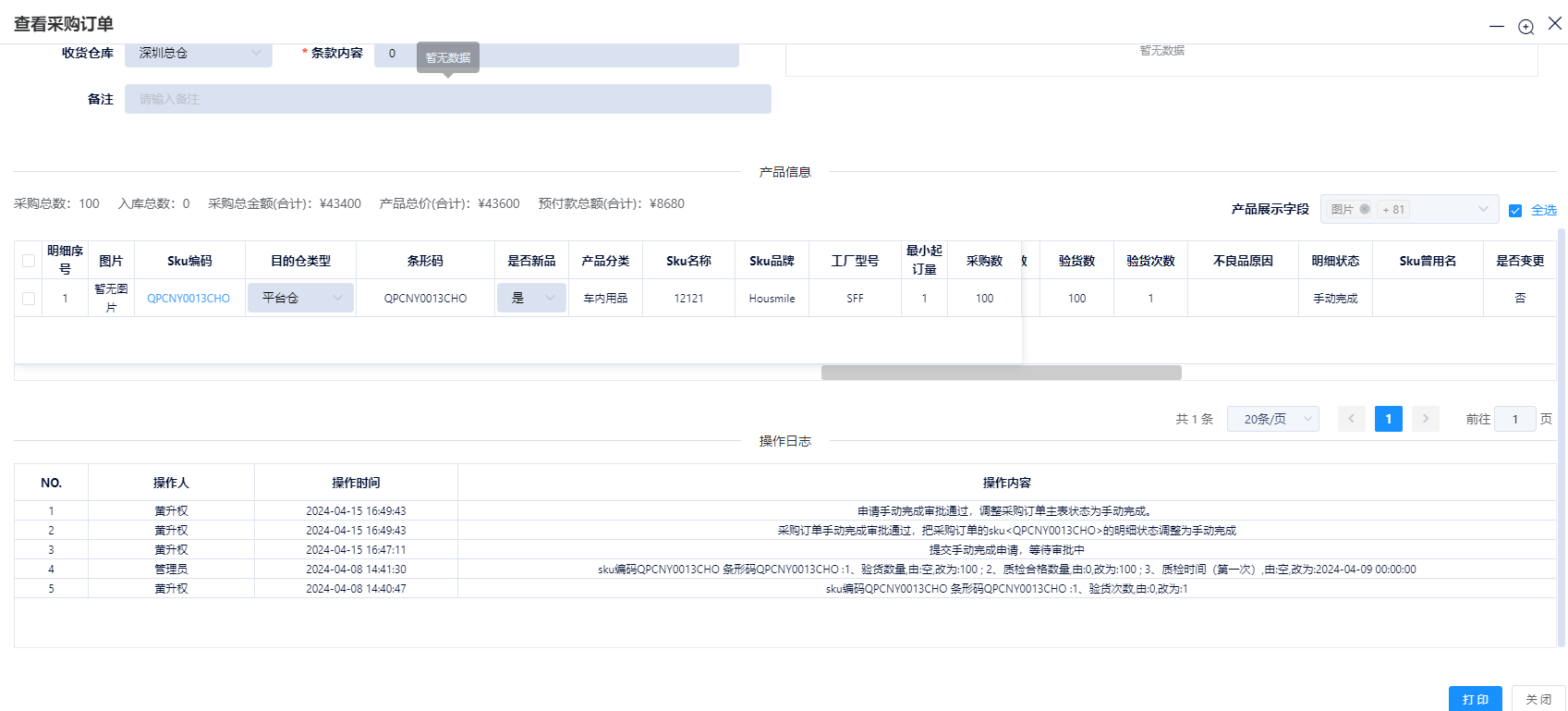
注:已存在下游QA正常单据,不可整单手动完成。
下载/打印箱贴
- 采购订单没有推送给SRM系统,箱贴是没有数据的。
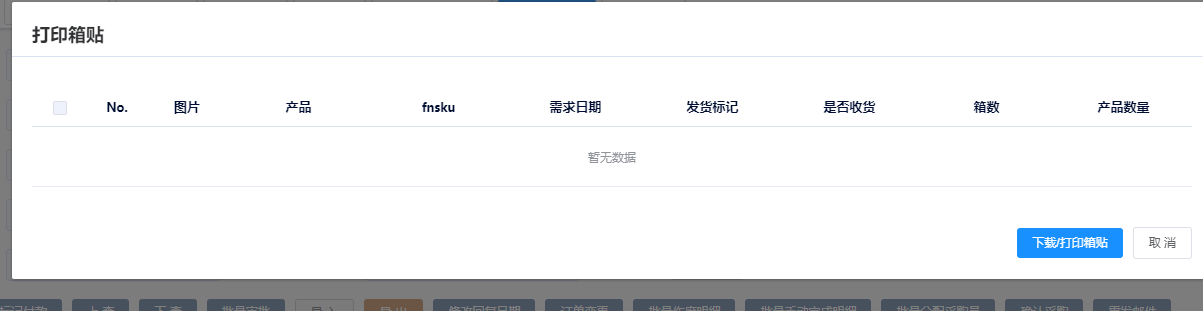
- 采购订单推送给SRM系统之后,箱贴生成,点击下载打印箱贴,跳转之后,可以进行打印,下载,下载压缩包。
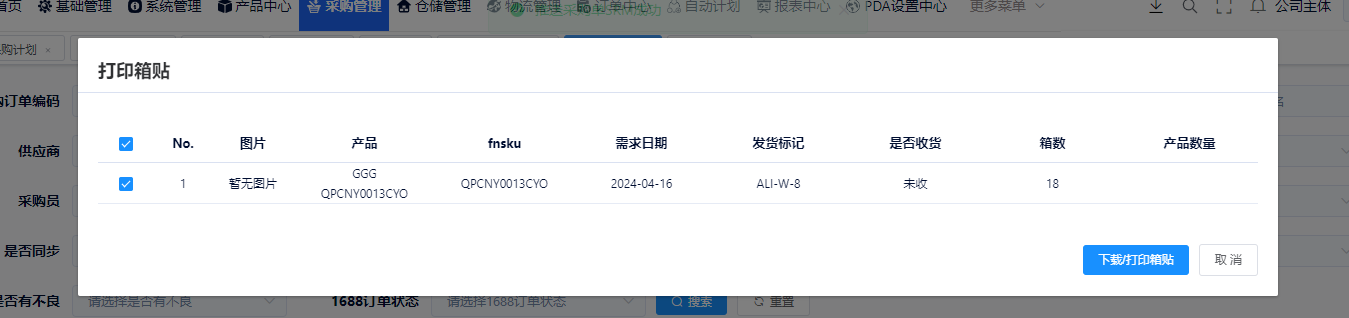
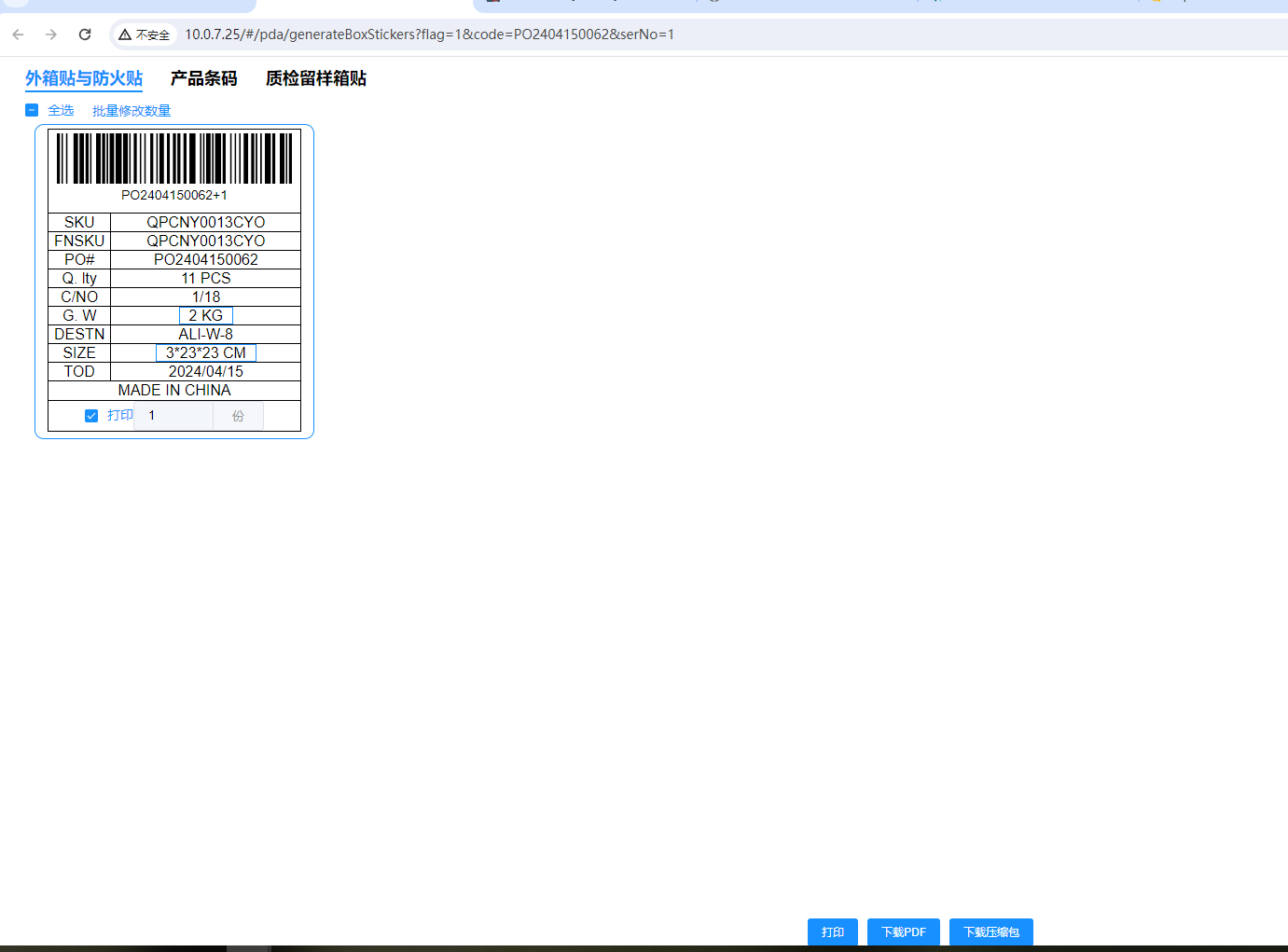
打印
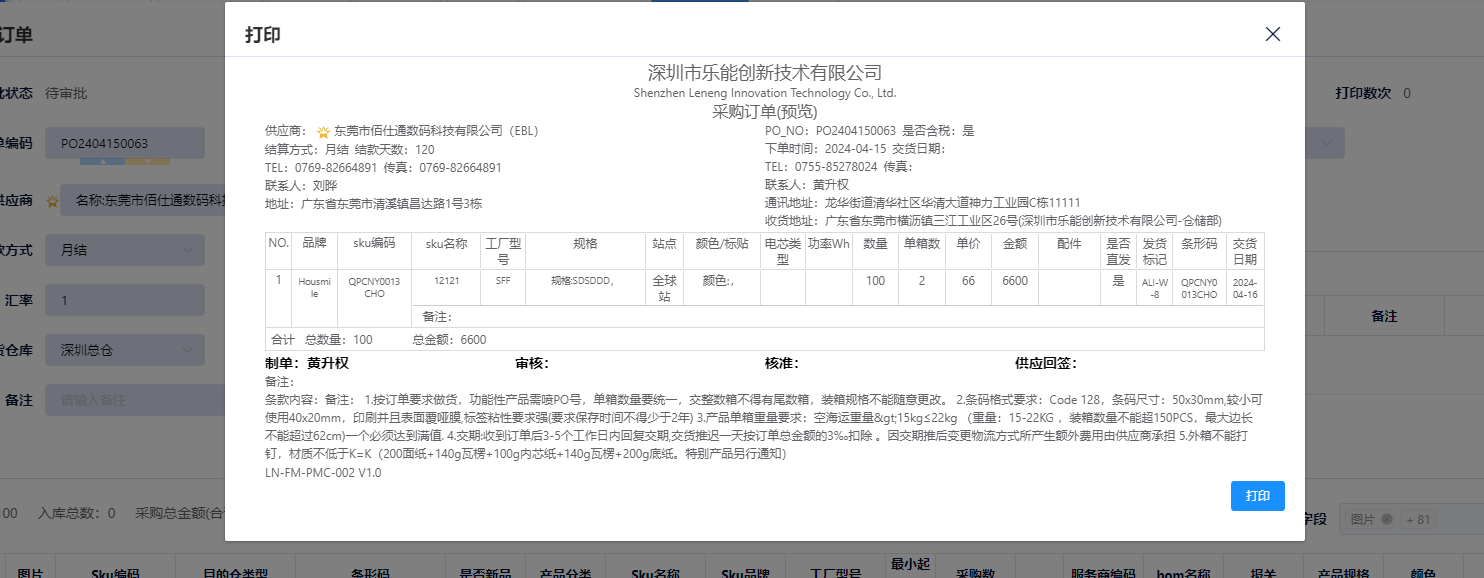
点击查看,弹窗右下角点击打印,弹窗中现在采购订单相应的信息,再点击打印,可以把该弹窗内容打印出来。