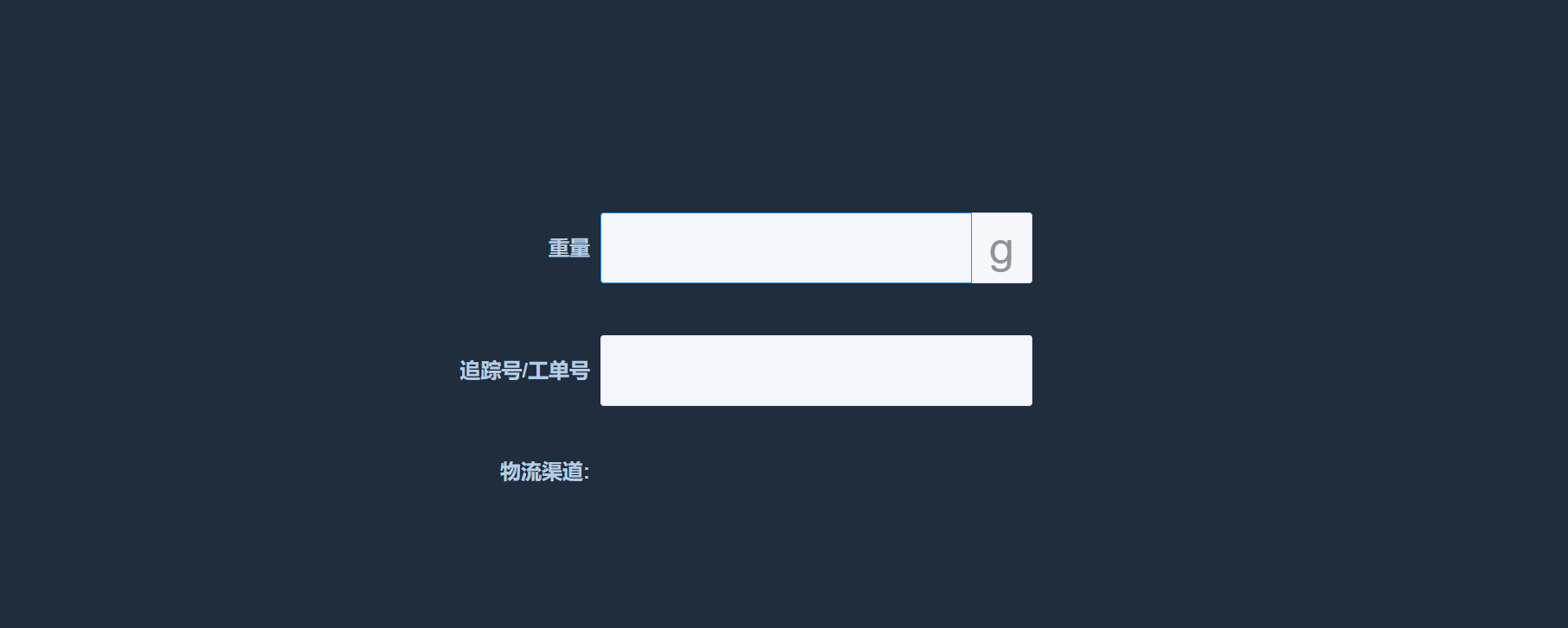
订单拣货任务
一、待拣货任务
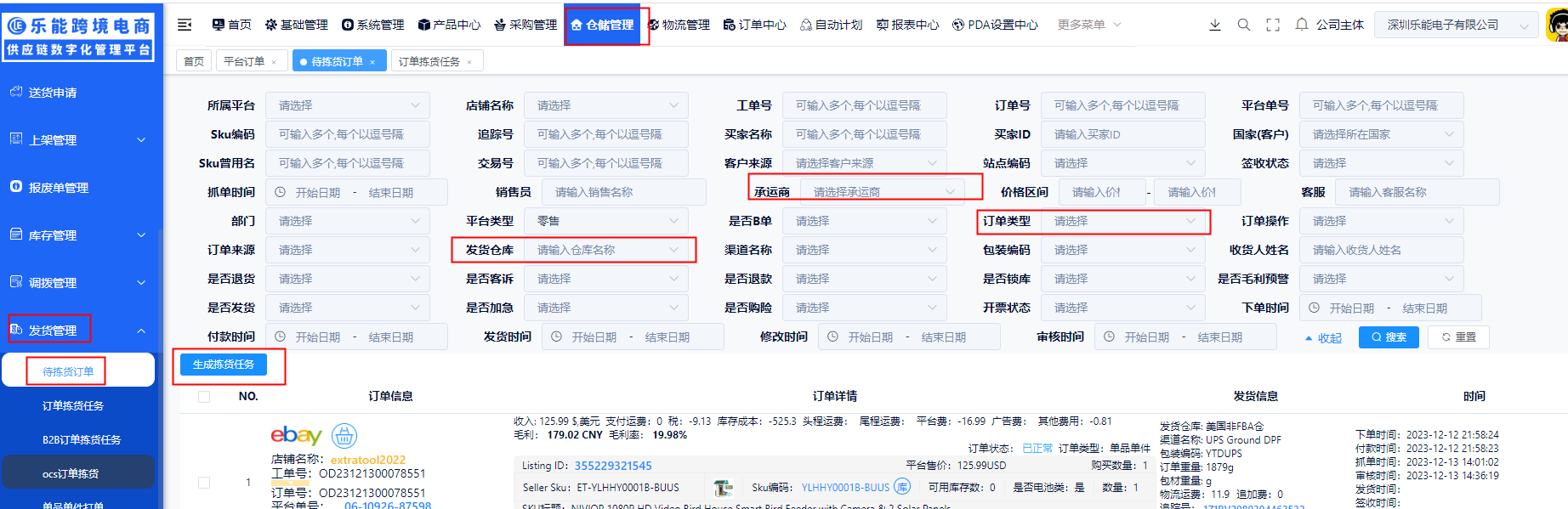
正常的状态的订单到仓储管理-发货管理-待拣货任务中。
选择对应的发货仓库,订单类型,承运商,点击生成拣货任务。其中发货仓库和订单类型为必填,承运商非必填。不勾选订单默认生成符合查询条件的所有订单生成拣货任务。
二、拣货任务
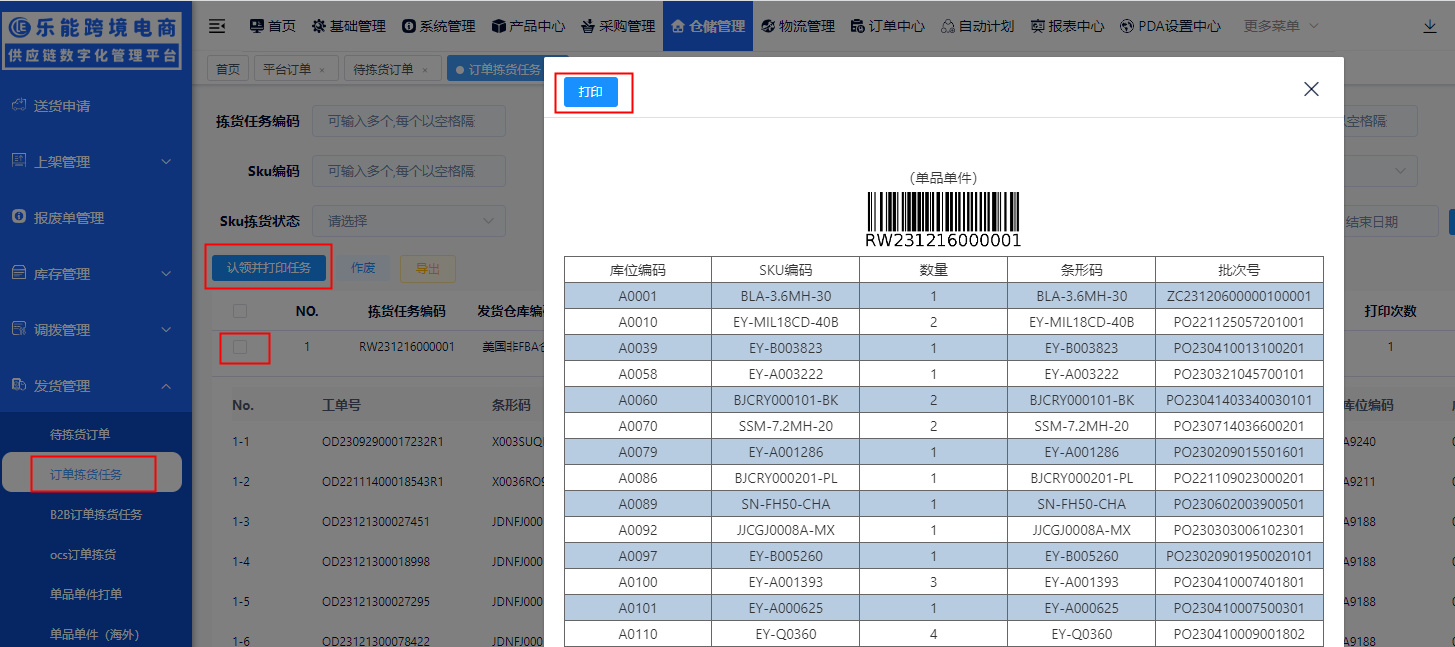
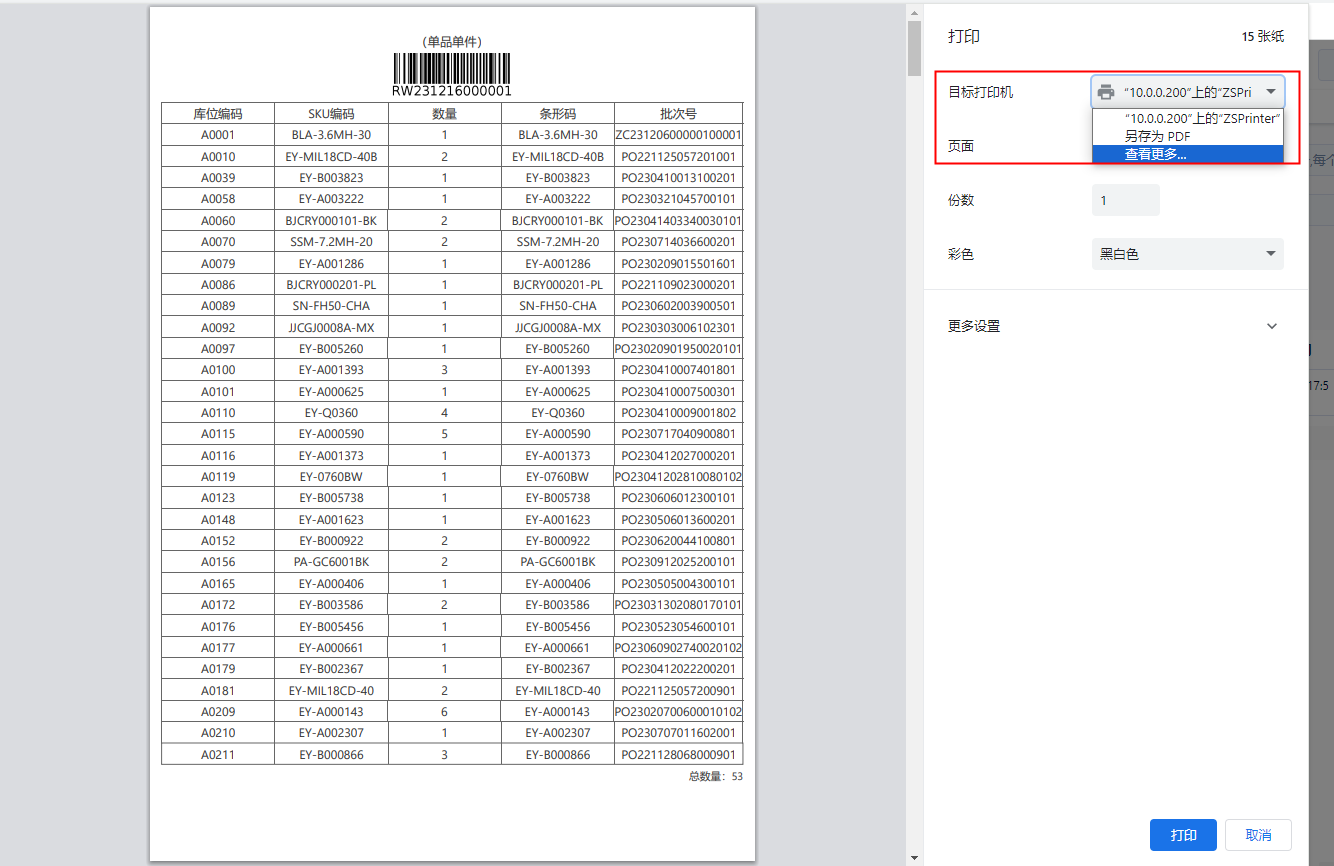
勾选拣货任务,点击认领并打印拣货任务,页面跳转到打印预览拣货任务页面,连接打印机,打印拣货任务。拣货单任务从待执行变成拣货中。
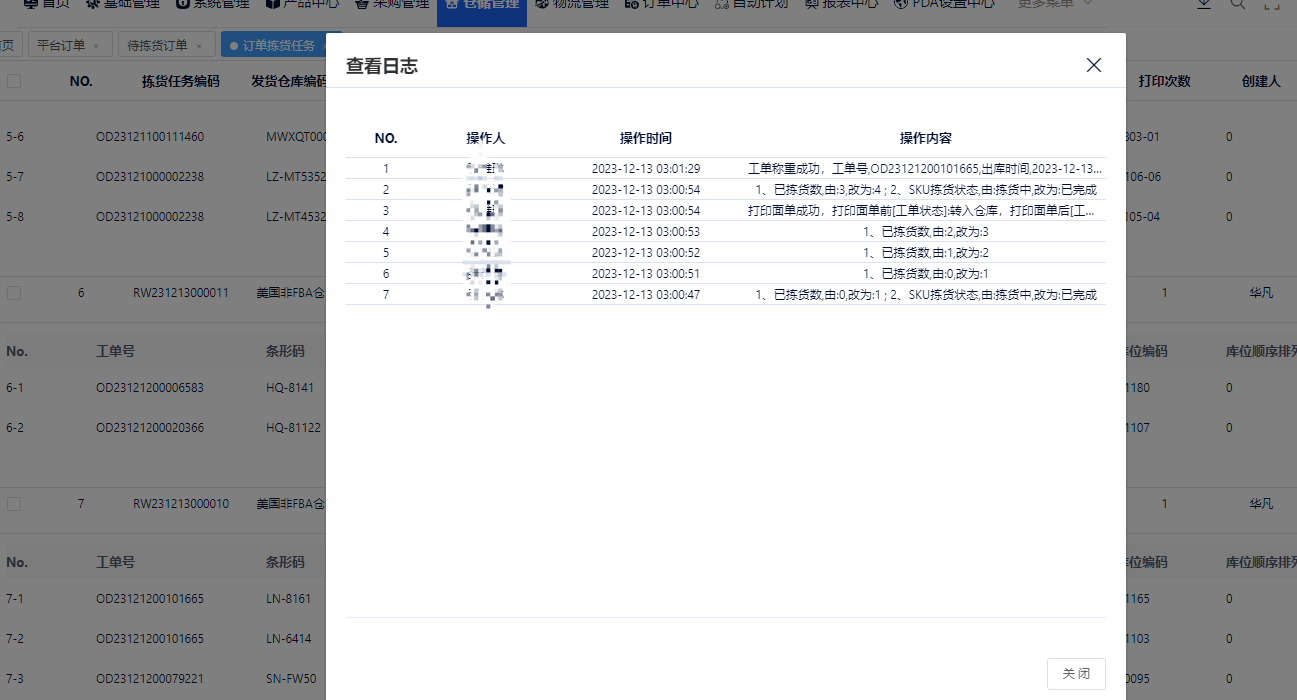
三、查看日志
主要是记录订单变更过程,主要是记录变更人,变更时间,变更内容。
四、下载打印插件&打印机
首次打印请先下载打印插件,插件一共有两个,一个是适用以下菜单单品单件、单品单件(海外)、单品多件、单品多件(海外)、多品打单、多品打单(海外)、打印物流面单。第二个适用于新打印页面菜单下的新单品单件(海外)、新单品多件(海外)、多品打单(海外)、新打印物流面单。
两个打印插件本质上没有区别,现都能正常使用,但是第一个是不开源,第二是开源。
插件1
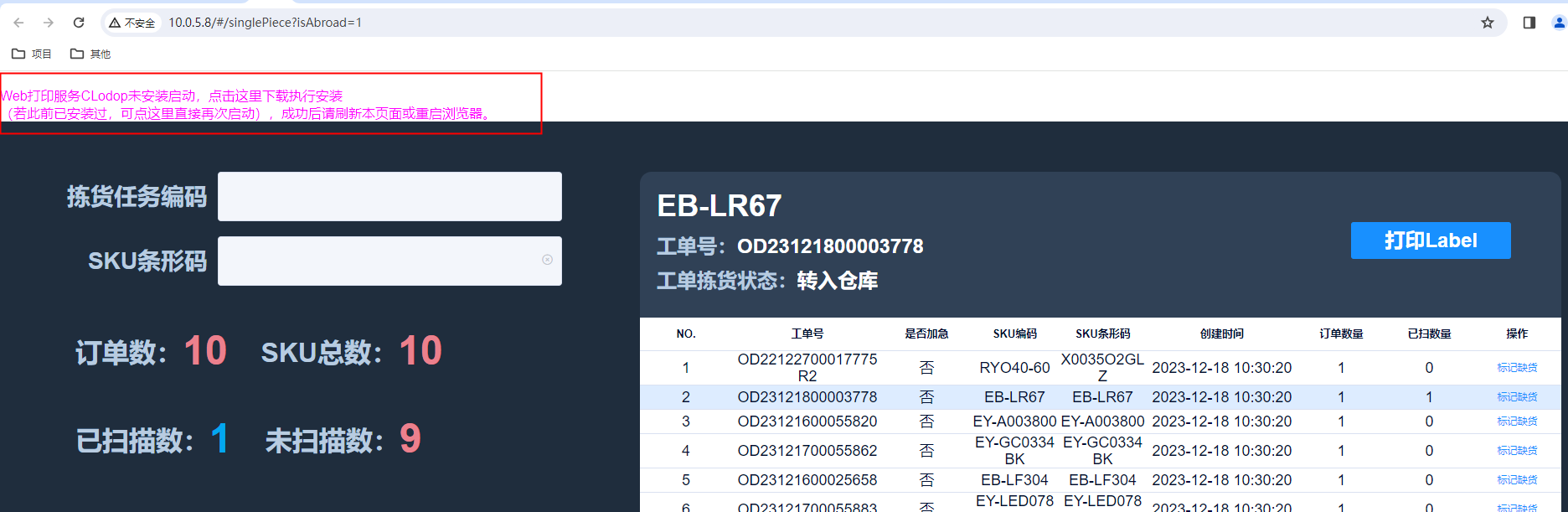
拿单品单件(海外)页面来举例子,扫描拣货任务,扫描条形码,如没有下载打印插件,打印不出面单,浏览器会出提示。
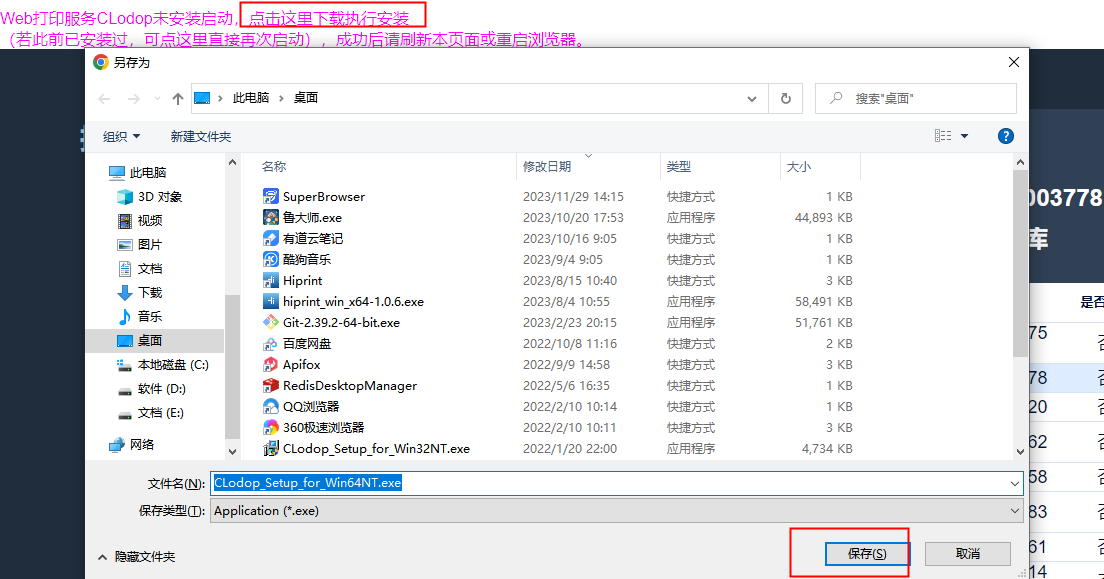
点击下载执行安装
一直点Next直到完成。

插件2
拿新单品单件(海外)页面来举例子,扫描拣货任务,扫描条形码,如没有下载打印插件,打印不出面单,浏览器回出提示。

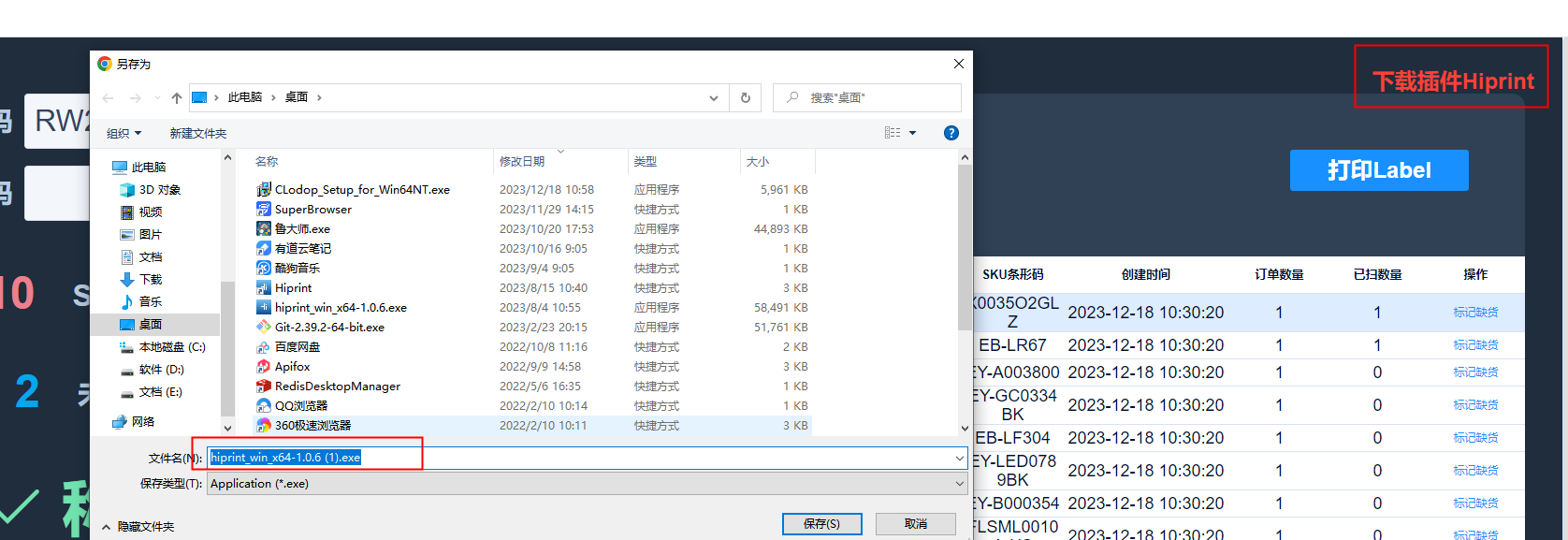
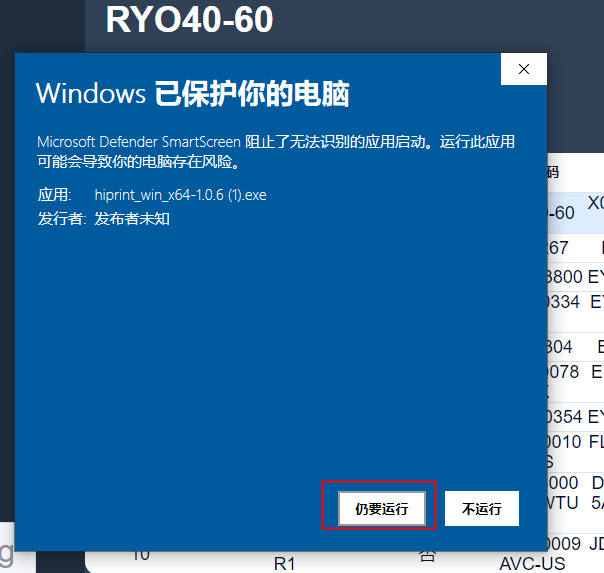
一直点击下一步直到完成
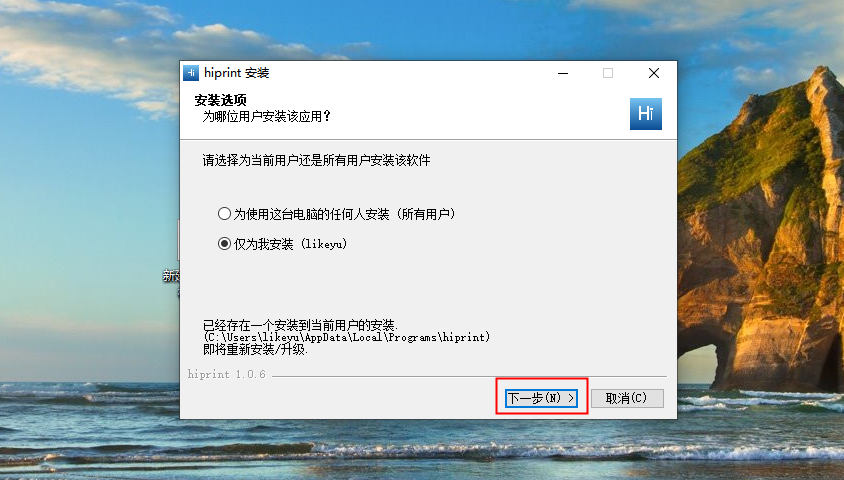
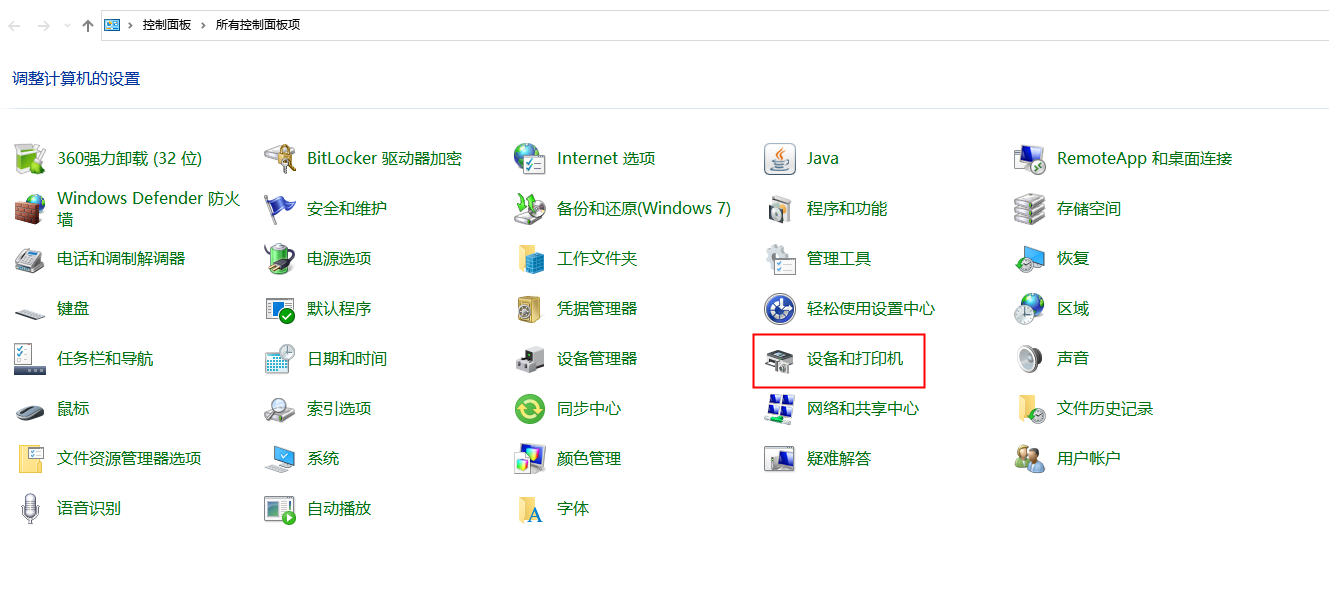
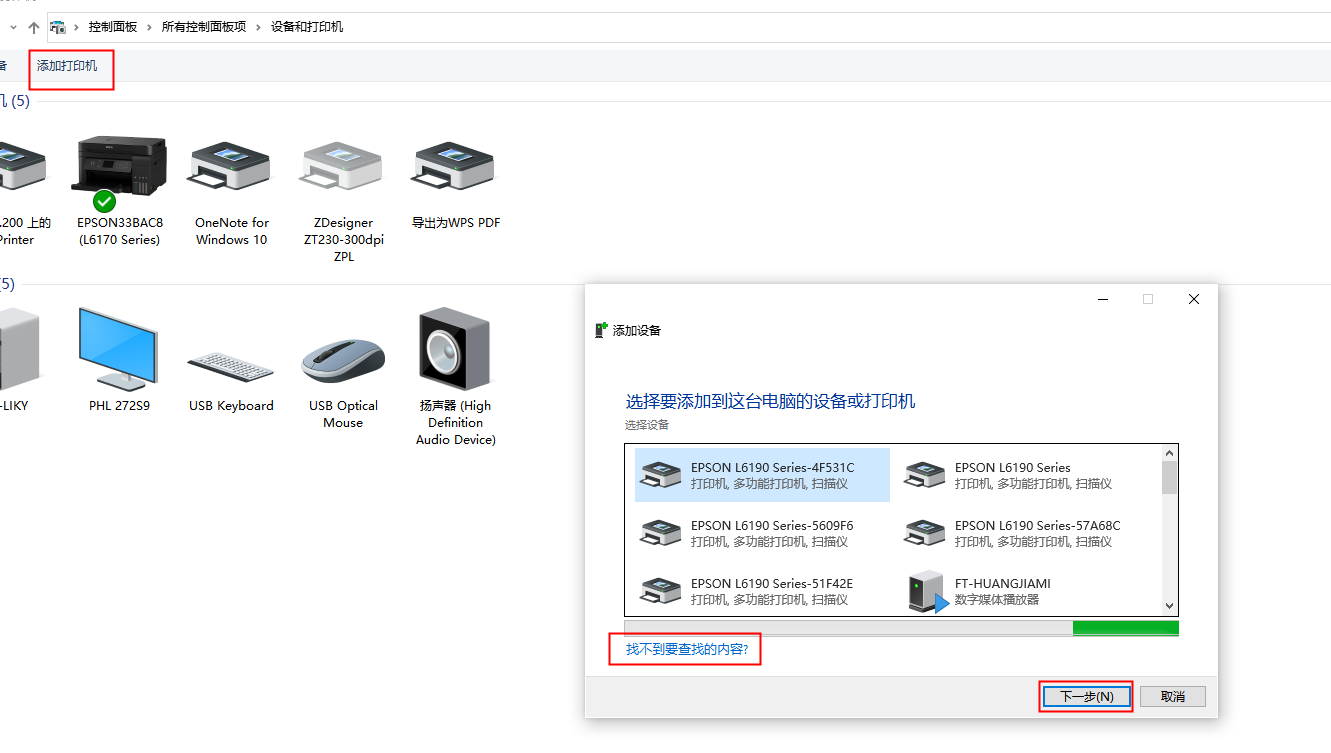
链接打印机
电脑-属性-控制面板-设备和打印


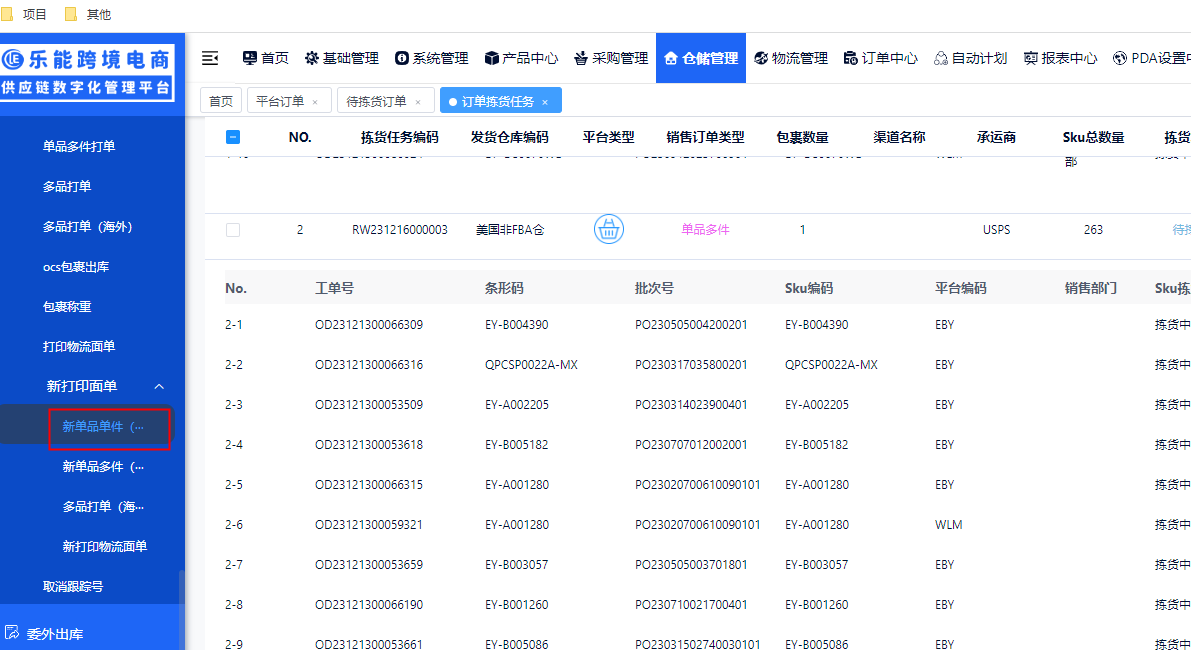
五、新单品单件打印面单
点击新单品单件打印面单,页面跳转到新单品单件打印面单页面,输入拣货任务编码,扫描按拣货任务单拣回产品的条形码,扫描成功后,自动称重成功,扣减库存,修改订单状态为已发货。


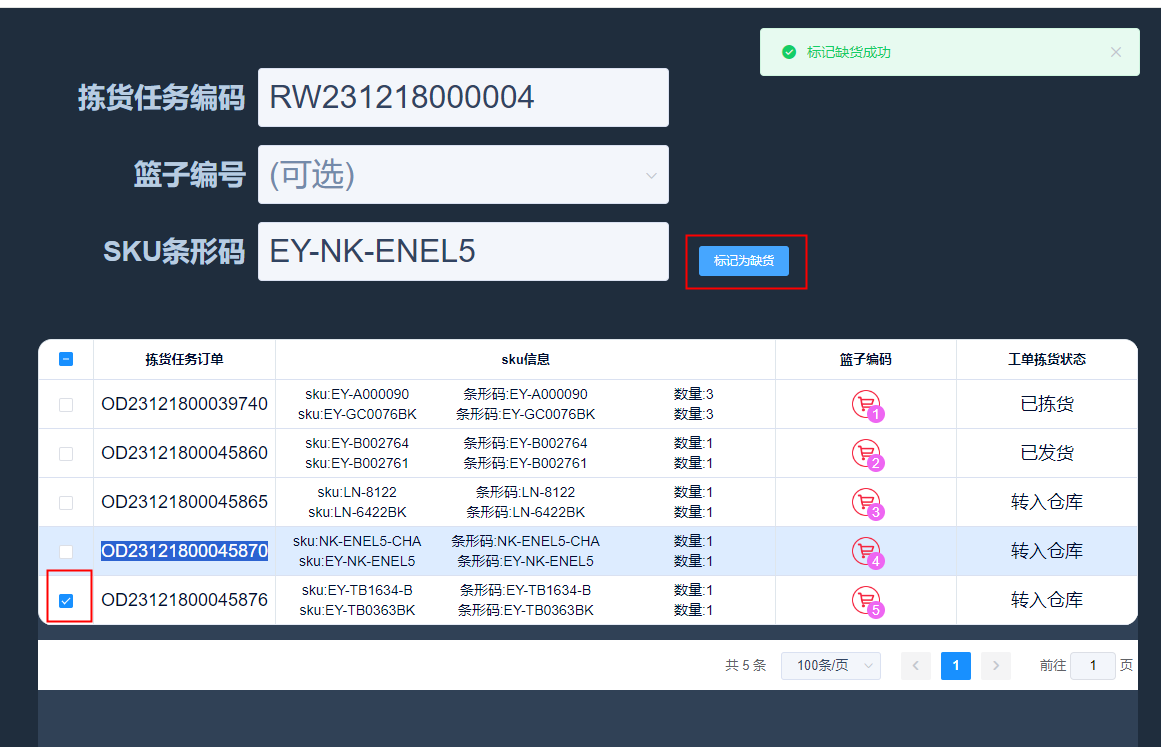
缺货可以标记缺货,标记缺货后,订单状态会从转入仓库变成缺货状态


六、新单品多件打印面单
点击新单品多件打印面单,页面跳转到新单品多件打印面单页面,输入拣货任务编码,扫描按拣货任务单拣回产品的条形码,扫描成功后,操作称重成功,扣减库存,修改订单状态为已发货。
注意:一个篮子会存在多个sku,扫描订单时候最好是把篮子号填上。
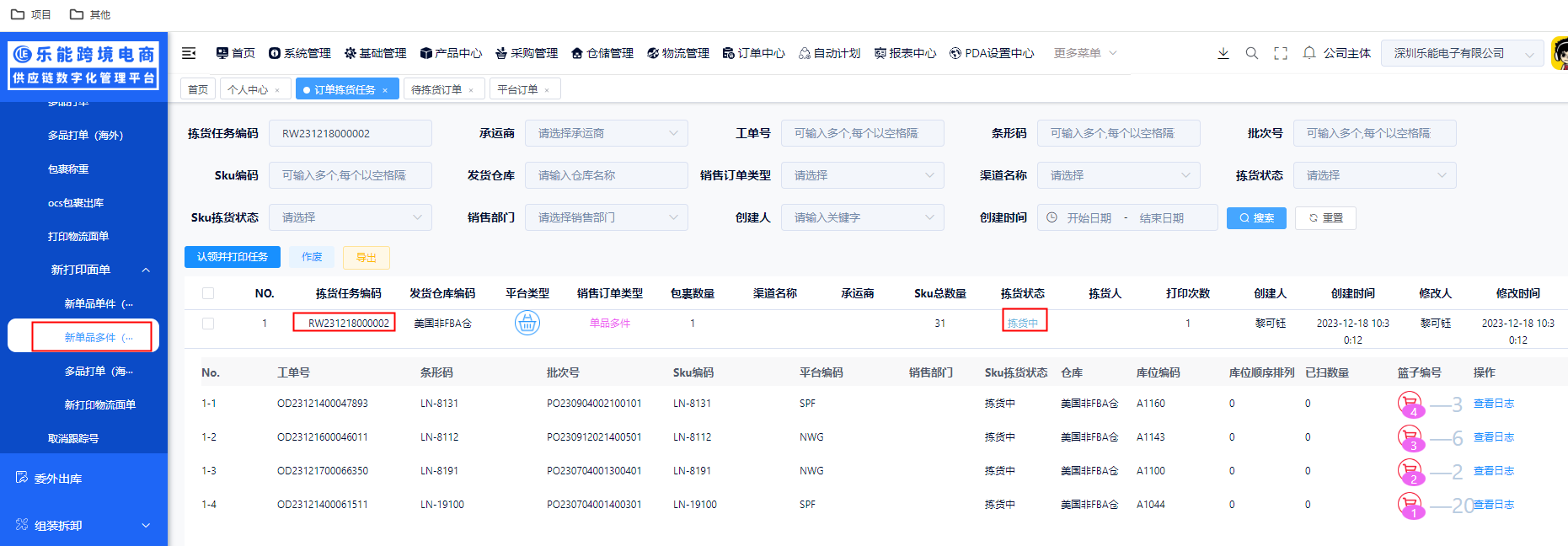

数量过多可一键批量扫描,会把剩下没有扫描全扫描完成
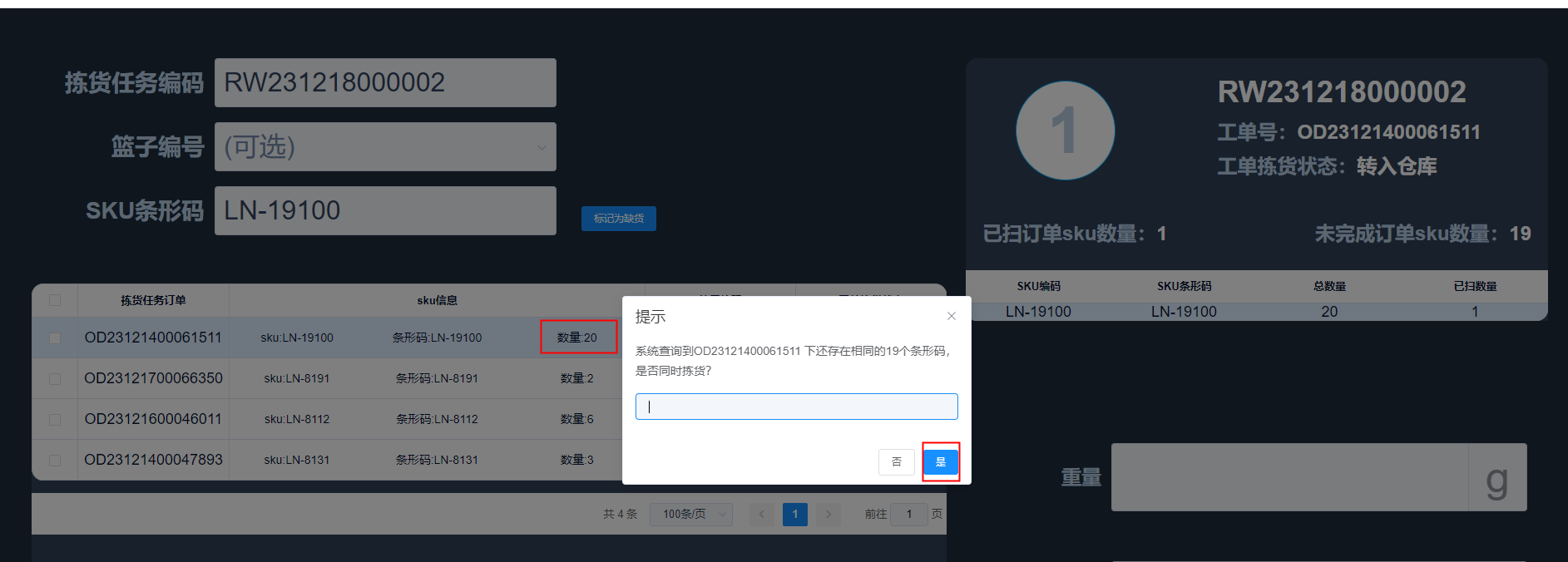
扫描完成后称重
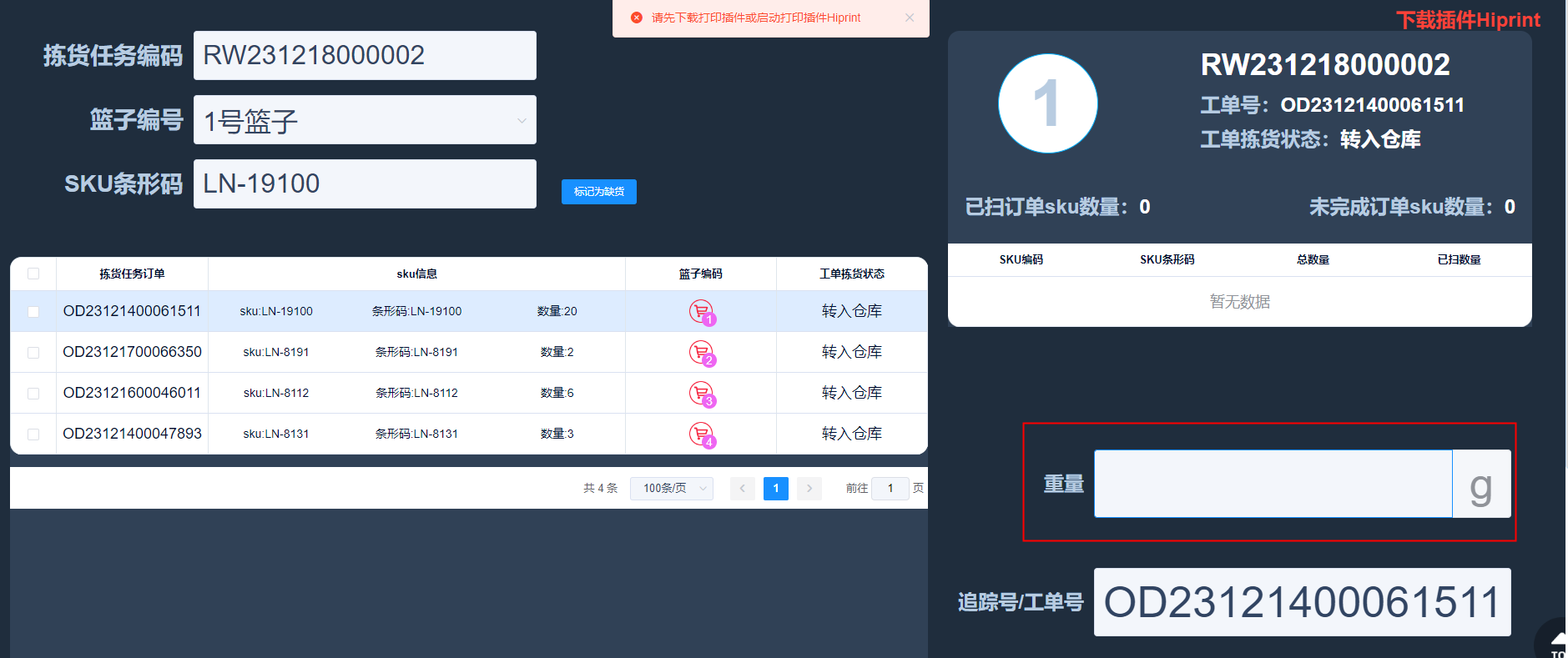
称重完成页面
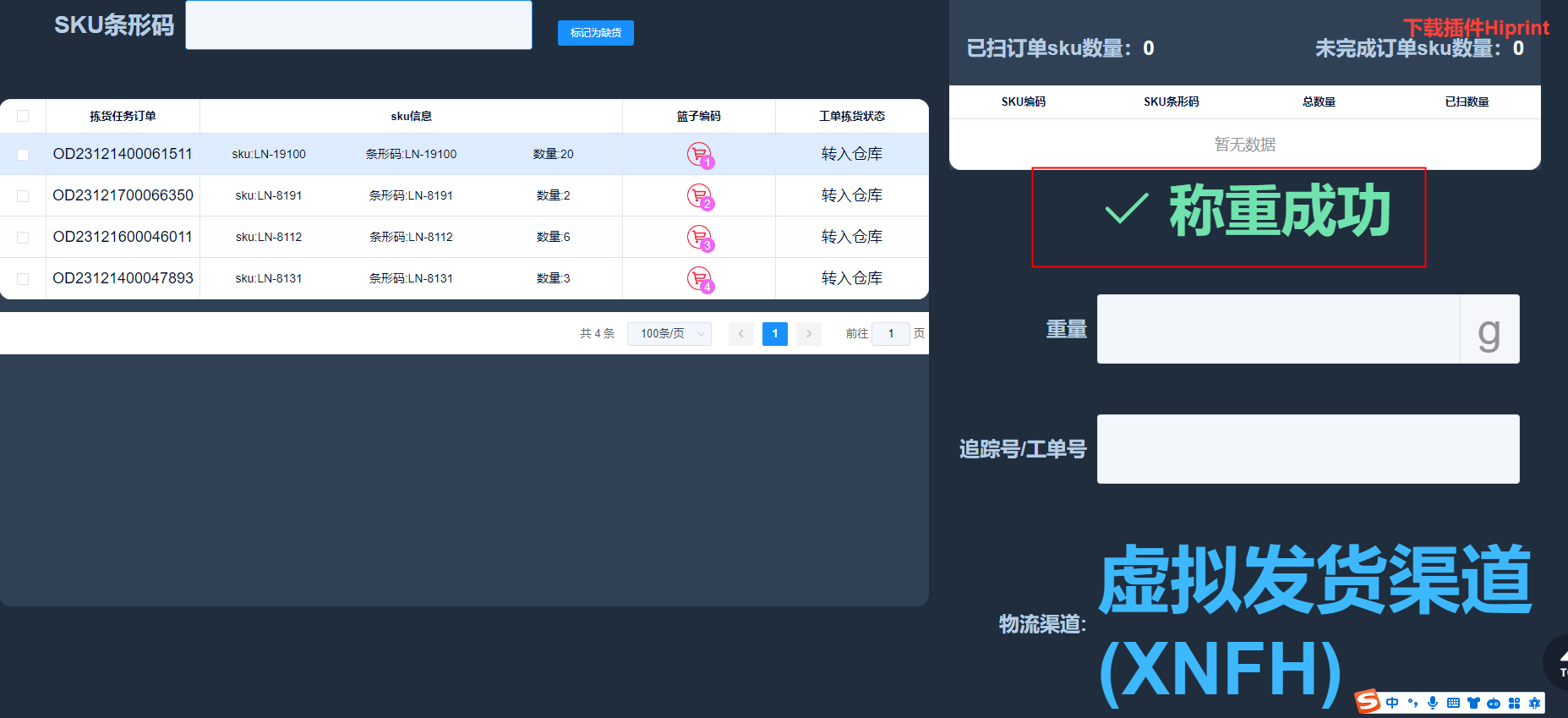
称重完成后,会扣减库存,订单状态会变成已发货


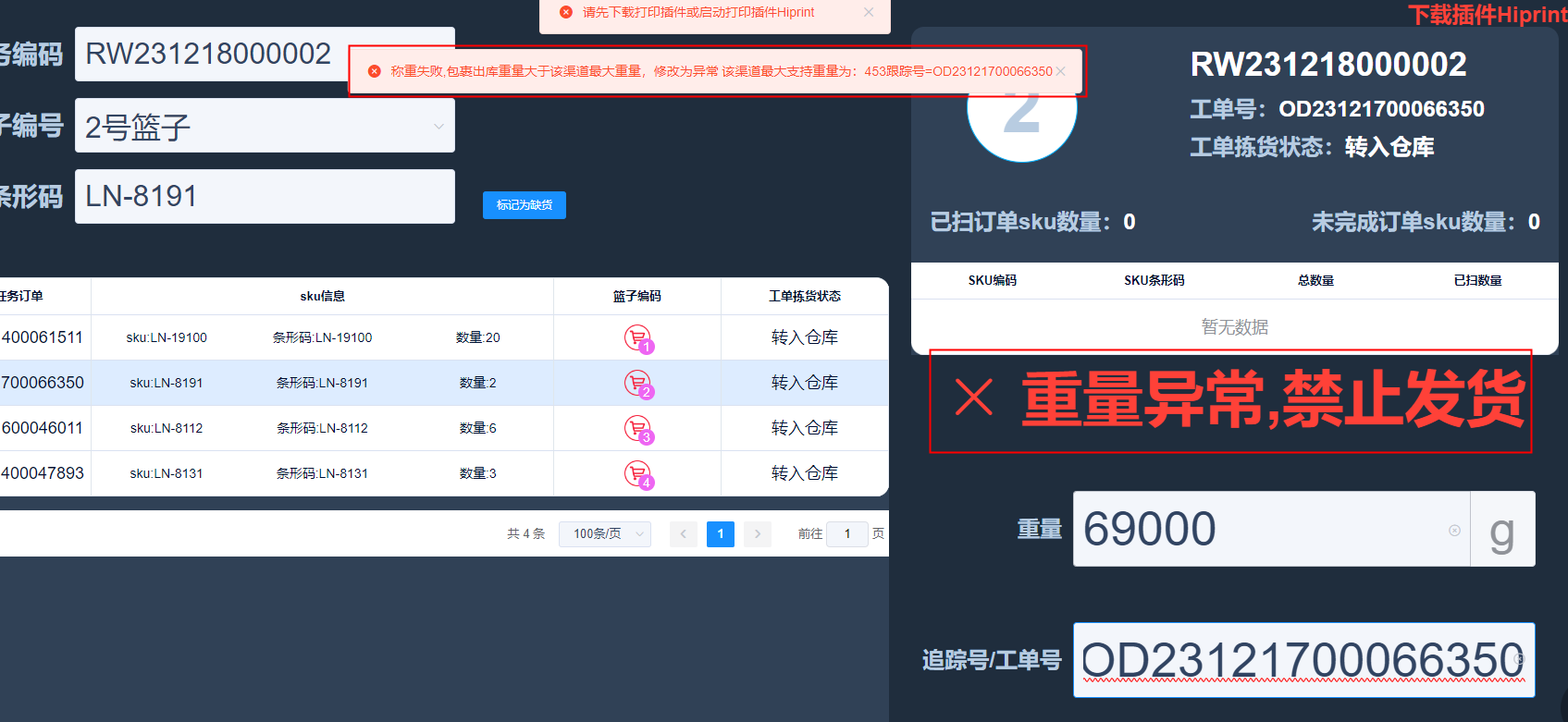
包裹重量大于物流渠道设定最大重量时会报错,订单状态会从转入仓库变成物流渠道异常,仓库应先把包裹扣下。

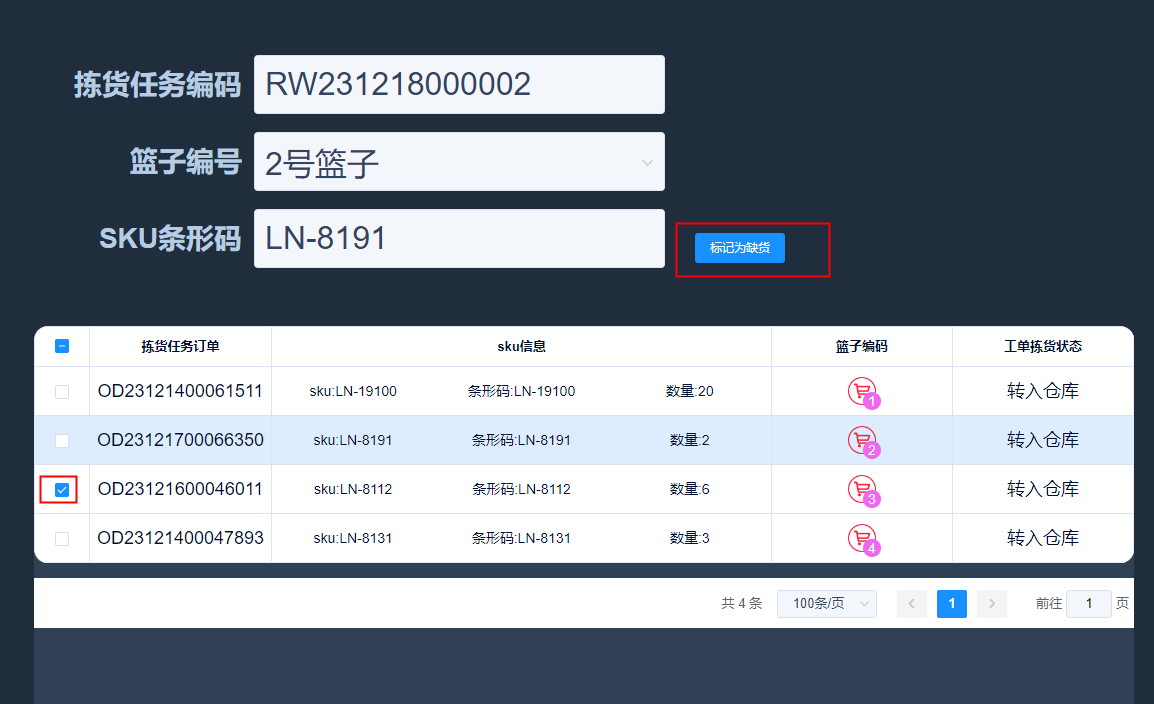
缺货可以标记缺货,标记缺货后,订单状态会从转入仓库变成缺货状态

七、新多品打单
点击新多品打单,页面跳转到新多品打单页面,输入拣货任务编码,扫描按拣货任务单拣回产品的条形码,扫描成功后,操作称重成功,扣减库存,修改订单状态为已发货。
注意:多品打单的篮子只有30个篮子,所以多品打单的拣货任务最多有30个单。一个篮子可能存在多个sku,扫描订单时候最好是把篮子号填上。


多品打单条形码需要扫描多次

扫描完成后称重

称重成功页面
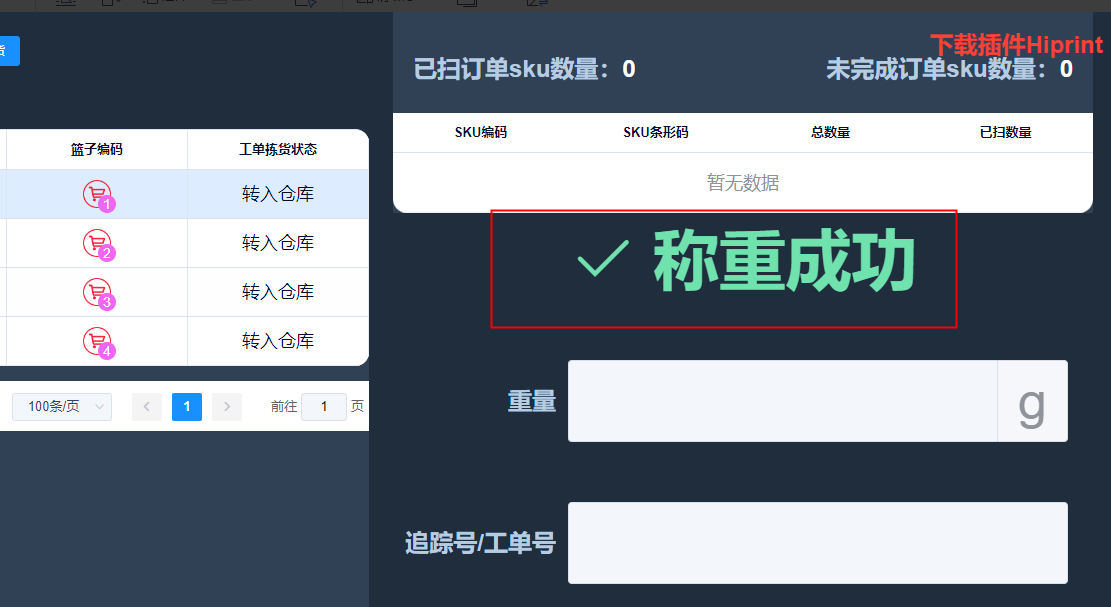
称重完成后,会扣减库存,订单状态会变成已发货


包裹重量大于物流渠道设定最大重量时会报错,订单状态会从转入仓库变成物流渠道异常,仓库应先把包裹扣下。

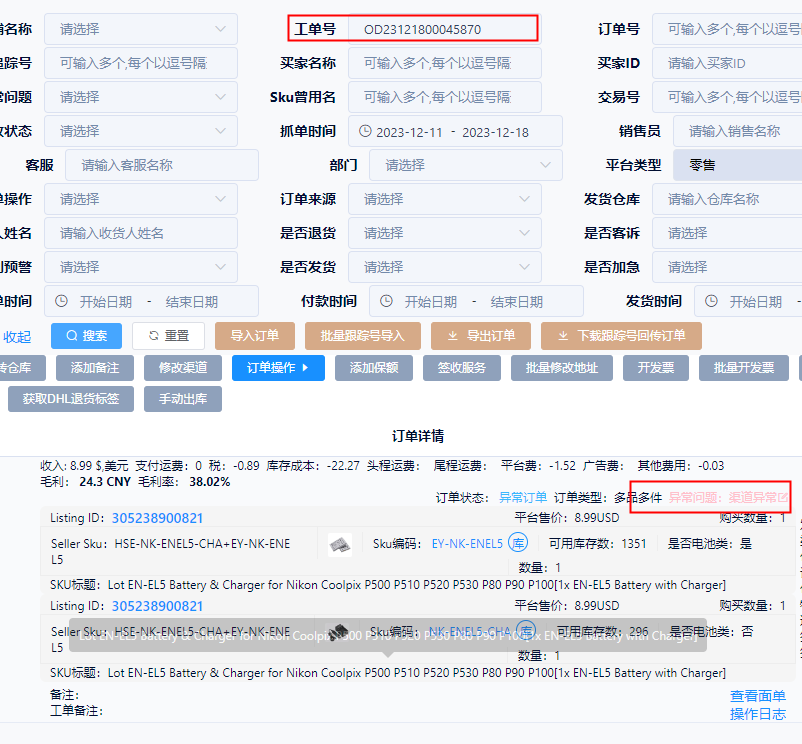
缺货可以标记缺货,标记缺货后,订单状态会从转入仓库变成缺货状态

八、打印物流面单&新打印物流面单
打印物流面单使用场景是面单已经打印出来了,在操作室面单损坏,需要重新打面单。只适合已拣货和已发货状态订单使用。

九、包裹称重
包裹称重使用场景是单品多件,多品打单页面漏称重,在这个页面补称。